


核心概念:什么是安全模式?
安全模式是 Windows 的一个诊断模式,在安全模式下,系统只会加载最基本的驱动程序和服务(如鼠标、键盘、显示器标准驱动),不加载任何第三方软件、驱动程序和启动项,这可以帮助你:

(图片来源网络,侵删)
- 排查问题:判断系统故障是由第三方软件还是系统文件引起的。
- 卸载软件:如果电脑因某个新软件而无法正常启动,可以在安全模式下将其卸载。
- 杀毒:在安全模式下运行杀毒软件,可以更有效地清除顽固病毒和恶意软件。
- 系统还原:将系统恢复到一个正常工作的还原点。
通过设置(适用于 Windows 10 和 Windows 11)
这是在 Windows 10 和 11 中最常用、最推荐的方法,尤其是在电脑还能正常开机的情况下。
步骤 1:进入“高级启动”选项
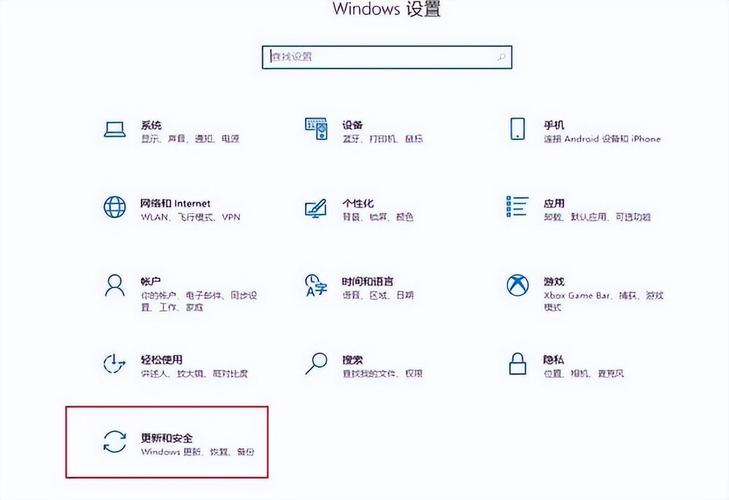
- 点击 “开始”菜单。
- 点击 “设置” (齿轮图标)。
- 选择 “系统”。
- 在左侧菜单中,选择 “恢复”。
- 在“高级启动”部分,点击 “立即重新启动” 按钮。
步骤 2:从高级启动界面进入安全模式
- 电脑重启后,你会看到一个蓝色的“选择一个选项”界面。
- 依次点击 “疑难解答” > “高级选项” > “启动设置”。
- 点击 “重启” 按钮。
步骤 3:选择安全模式
(图片来源网络,侵删)
- 电脑会再次重启,这次会显示一个启动设置菜单,列出了多个选项(通常从
F1到F9)。 - 按键盘上的
4或F4键,即可进入 安全模式。 - 如果你需要 带网络连接的安全模式,按
5或F5键。 - 如果你需要 带命令提示符的安全模式,按
6或F6键。
通过登录界面(适用于 Windows 10 和 Windows 11)
如果你的电脑已经无法进入桌面,但在登录界面可以操作,这个方法非常方便。
步骤 1:强制重启
- 在登录界面,长按电脑主机的 电源按钮,直到电脑完全关机。
- 再次按下电源按钮,启动电脑。
- 当看到 Windows 徽标或制造商的 LOGO 出现时,再次长按电源按钮强制关机。
- 重复这个过程 2-3 次。
步骤 2:进入自动修复界面
- 在第三次强制重启后,Windows 会自动进入一个蓝色的“自动修复”界面,而不是直接进入登录界面。
- 点击 “高级选项”。
步骤 3:进入安全模式
(图片来源网络,侵删)
接下来的步骤与方法一中的 步骤 2 和 3 完全相同:
- 依次点击 “疑难解答” > “高级选项” > “启动设置” > “重启”。
- 重启后,按
4或F4键进入安全模式。
通过系统配置工具(msconfig)
这个方法适用于所有 Windows 版本(包括 Win7/8.1),但通常用于在系统正常时配置安全模式,而不是在系统崩溃时使用。
- 在键盘上按下
Win+R键,打开“运行”对话框。 - 输入
msconfig然后按回车。 - 在弹出的“系统配置”窗口中,切换到 “引导” 选项卡。
- 在“引导选项”区域,勾选 “安全启动”。
- 在下方的“安全启动”类型中,选择你需要的模式,通常选择 “最小” 即标准安全模式。
- 点击 “应用”,“确定”。
- 系统会提示你立即重启,点击 “重启” 即可进入安全模式。
通过 Windows 恢复环境
如果你的电脑完全无法启动,上述方法都无效,你可能需要通过 U 盘安装盘或恢复盘来进入 WinRE。
- 将 Windows 安装 U 盘或恢复盘插入电脑。
- 从该 U 盘启动电脑(通常需要在开机时按
F12,F2,Del等键选择启动设备)。 - 在安装界面,选择语言、键盘布局等,然后点击 “下一步”。
- 点击左下角的 “修复计算机” 选项。
- 之后进入的界面和方法二中的 步骤 2 一样,依次选择 “疑难解答” > “高级选项” > “启动设置” > “重启”。
- 最后按
4或F4键进入安全模式。
对于 Windows 7 和 Windows 8.1 用户
- Windows 8.1:方法与 Windows 10/11 的 方法一 和 方法二 非常相似,也是通过“设置”->“更改电脑设置”->“更新和恢复”->“恢复”来进入“高级启动”。
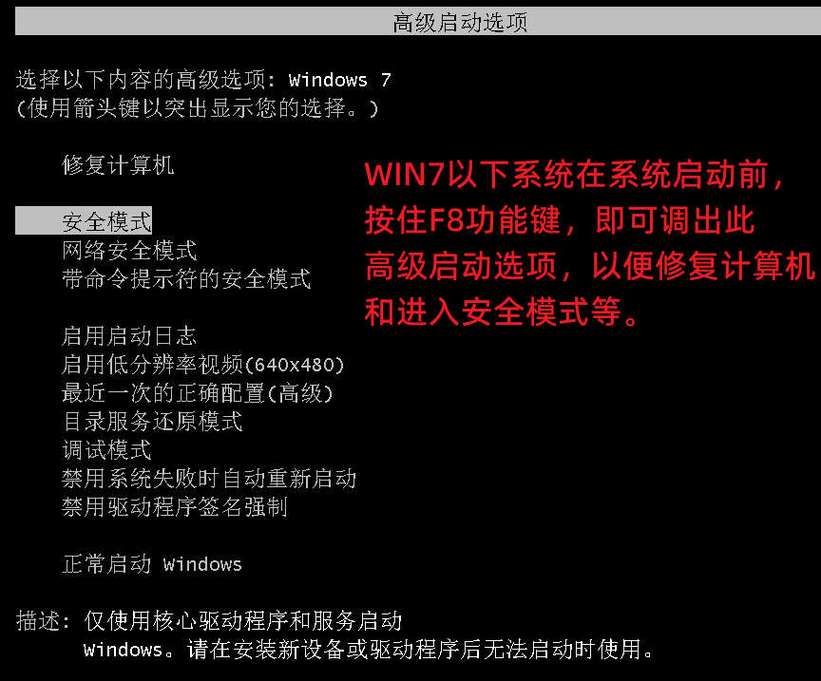
- Windows 7:进入方式相对传统。
- 点击“开始” -> “关机”旁边的箭头 -> 选择“重启”。
- 在开机时连续按
F8键(时机要准,要在看到 Windows 徽标之前),直到出现“高级启动选项”菜单。 - 使用方向键选择 “安全模式”,然后按回车。
如何退出安全模式?
非常简单,只需要在安全模式下正常重启电脑即可,重启后,系统会自动回到正常的启动模式。
| 场景 | 推荐方法 | 版本 |
|---|---|---|
| 能正常开机 | 通过设置 | Win10 / Win11 |
| 能到登录界面,但进不了桌面 | 通过登录界面(强制重启) | Win10 / Win11 |
| 需要频繁切换 | 通过系统配置工具 (msconfig) | 所有版本 |
| 完全无法启动 | 通过 Windows 恢复环境 | 所有版本 |
| 旧版系统 | 开机按 F8 | Win7 / Win8.1 |
希望这些信息能帮助你顺利进入安全模式,解决电脑问题!


