


(主标题+副标题,兼顾SEO与可读性)
电脑进不去BIOS?别慌!8大常见原因与详细解决方案,一键搞定! 无论是台式机还是笔记本,开机无法进入BIOS/UEFI设置界面的终极排查指南,让你轻松重置启动项、硬件配置。
Meta Description,用于百度搜索结果展示)
电脑开机无法进入BIOS界面?别担心!本文详细解析导致电脑进不去BIOS的8大常见原因,包括按键错误、硬件冲突、BIOS设置问题等,并提供从简单到复杂的逐步解决方案,无论是新组装电脑还是旧电脑无法进入BIOS,跟着本文操作,轻松解决问题,恢复对电脑的完全控制权。
内容**
引言:BIOS,你电脑的“灵魂入口”
你是否遇到过这样的情况:开机想改启动顺序装系统、查看硬件温度,或开启虚拟化技术,却在按下各种键后,屏幕依然只有Logo或直接进入Windows,根本找不到进入BIOS(UEFI)的入口?
BIOS(基本输入输出系统)或其现代版本UEFI(统一可扩展固件接口),是电脑启动时最先运行的软件,它负责硬件自检、初始化和引导操作系统,它就像是电脑的“灵魂入口”,掌握着硬件的底层设置,进不去BIOS,很多关键操作都无法进行。
别急,这并非不治之症,作为一名深耕软件开发与硬件领域的专家,我将为你系统梳理“电脑无法进入BIOS界面”的症结所在,并提供一套从易到难、逻辑清晰的解决方案,帮你彻底攻克这个难题。
第一部分:快速入门——最基础的三大“敲门砖”
在深入复杂问题之前,我们先来排查最常见、也最容易解决的三个原因,据统计,超过60%的进不去BIOS问题都与此相关。
你按的“敲门砖”可能不对
不同品牌、不同型号的电脑,进入BIOS的按键组合千差万别,最常见的是 Delete、F2、F10、F12,但有些品牌可能需要 Esc、F1,甚至是 Win + B 等特殊组合。
- 解决方案:
- 查阅官方手册: 这是最准确的方法,找到你电脑品牌和型号的官方用户手册,里面会明确写出进入BIOS的按键。
- 品牌“潜规则”:
- 主板品牌: 华硕、微星、技嘉等DIY主板,绝大多数是
Delete键。 - 品牌笔记本: 联想 ThinkPad 系列是
Enter键,其他多为F1或F2,戴尔是F2或F12,惠普是F10,苹果是按住Option键。
- 主板品牌: 华硕、微星、技嘉等DIY主板,绝大多数是
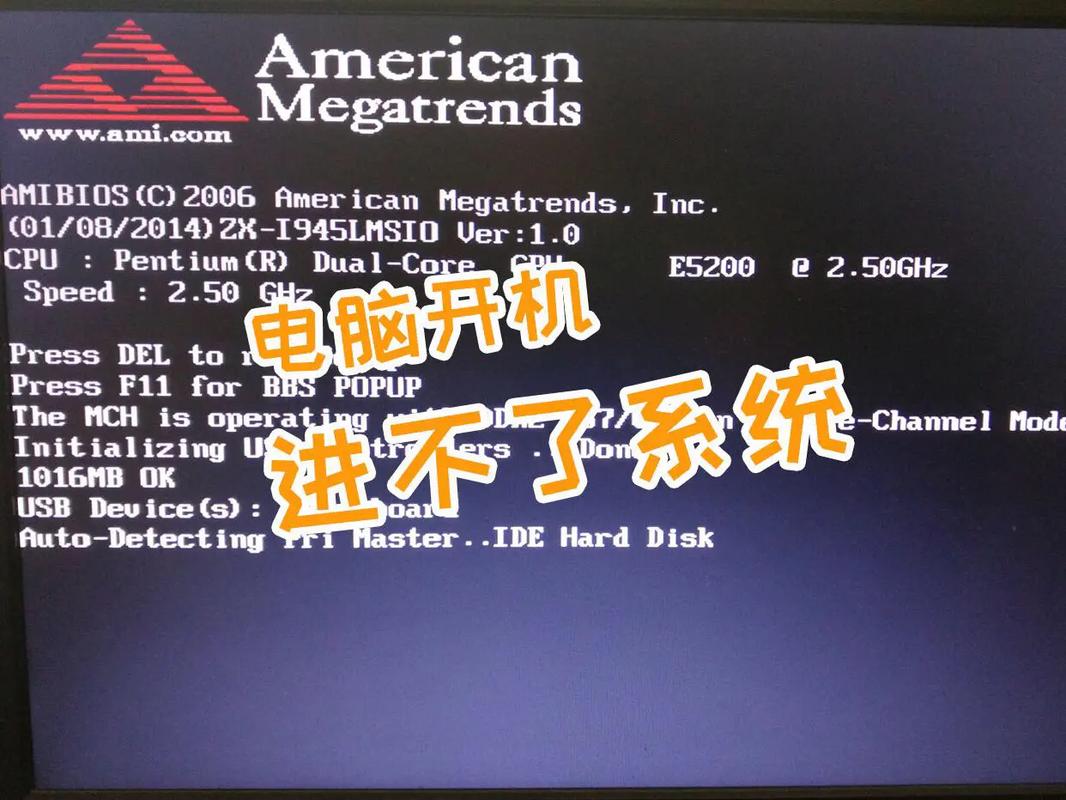
- 观察开机画面: 开机时,屏幕上通常会短暂显示品牌Logo和提示信息,如 “Press DEL to enter Setup” 或 “Press F2 for BIOS Setup”。这是黄金观察期,务必留意!
按下的“时机”不对
进入BIOS的窗口转瞬即逝,错过了就晚了。
- 解决方案:
- “狂轰滥炸”式按键: 在看到开机Logo后,不要犹豫,以每秒2-3次的频率,连续、稳定地按下对应按键,直到进入BIOS界面,不要单击一下就停。
- 提前准备: 在按下电源键的同时,就开始你的“按键表演”。
外设干扰,电脑“分心”了
USB键盘、U盘、移动硬盘等外设会干扰电脑的启动流程,导致BIOS检测不到你的按键输入。
- 解决方案:
- 拔掉所有外设: 只保留显示器和键盘(最好是PS/2接口的老式键盘,因为它不依赖USB控制器,兼容性最好),如果用USB键盘,尽量插在主板后置的USB 2.0接口上。
- 重启电脑: 再次尝试进入BIOS。
第二部分:进阶排查——当“敲门砖”无效时
如果以上基础方法都无效,那么问题可能出在更深层次的设置或硬件上。
BIOS设置被“魔改”了
有些用户可能会在BIOS中更改了“Bootup NumLock Status”等选项,或者设置了“Fast Boot”(快速启动)功能,后者是导致无法进入BIOS的“头号元凶”。
- 解决方案:
- 关闭“Fast Boot”(快速启动): 这是最关键的一步,由于你进不去BIOS,我们需要一个“曲线救国”的方法。
2. 利用Windows恢复环境:
- 在Windows 10/11中,进入“设置” > “更新和安全” > “恢复”。
- 在“高级启动”下,点击“立即重新启动”。
- 电脑重启后,进入“选择一个选项”界面,依次选择 “疑难解答” > “高级选项” > “UEFI固件设置” > “重启”。
- 电脑会重启并直接进入BIOS/UEFI界面,找到 “Boot” 或 “启动” 选项卡,将 “Fast Boot” 或 “快速启动” 选项设置为 Disabled。
- 重置BIOS设置: 在BIOS中找到 “Load Optimized Defaults”(载入优化默认值)或 “Load Setup Defaults”(载入默认设置),确认后保存退出,这能将所有BIOS设置恢复到出厂状态,解决因错误设置导致的问题。
- 关闭“Fast Boot”(快速启动): 这是最关键的一步,由于你进不去BIOS,我们需要一个“曲线救国”的方法。
2. 利用Windows恢复环境:
固件出了“小故障”
BIOS固件本身也可能出错,就像软件会崩溃一样。
- 解决方案:
- 重置CMOS: 这是清除BIOS设置、恢复出厂状态的“硬核”方法。
- 台式机: 关闭电脑并断开电源,打开机箱,找到主板上靠近电池的一块跳线帽(通常标有
CLR_CMOS或JP_CMOS),或者直接取下主板上的纽扣电池(CR2032),等待5-10分钟后再装回去,然后重新开机。 - 笔记本: 操作相对复杂,通常需要拆后盖,找到CMOS电池,取下片刻再装回,部分笔记本有专门的复位孔,可查阅手册。
- 台式机: 关闭电脑并断开电源,打开机箱,找到主板上靠近电池的一块跳线帽(通常标有
- 更新BIOS: 如果主板厂商发布了新版BIOS修复了相关Bug,可以考虑更新,但此操作有风险,务必严格按照官方教程进行。
- 重置CMOS: 这是清除BIOS设置、恢复出厂状态的“硬核”方法。
硬件冲突或“罢工”
硬件问题也可能导致启动流程中断,无法进入BIOS。
- 解决方案:
- 最小化硬件测试: 这是排查硬件问题的金标准。
- 台式机: 只保留CPU、一根内存条、CPU风扇、主板和电源连接,拔掉所有硬盘、独立显卡、多余的内存条和USB设备,如果此时能进入BIOS,再逐一添加硬件,定位问题所在。
- 笔记本: 拆掉所有外接设备,尝试只使用内置硬件,如果方便,可以尝试重新插拔内存条。
- 检查内存和硬盘: 内存条接触不良或硬盘数据线松动是常见问题,关机断电后,将内存条拔下,用橡皮擦擦拭金手指部分,再重新插紧,检查SATA线或M.2接口是否牢固。
- 最小化硬件测试: 这是排查硬件问题的金标准。
操作系统“劫持”了启动流程
在某些情况下,操作系统(特别是Windows)的启动管理器可能会优先于BIOS的自检过程,导致你来不及按键。
- 解决方案:
- 禁用“自动启动修复”: 在Windows的“高级启动”界面(见原因四),选择 “疑难解答” > “高级选项” > “启动设置” > “重启”,重启后,按
F4或数字键4选择 “启用安全模式”,进入安全模式后,在“系统配置”(msconfig)中,切换到“引导”选项卡,取消勾选“启用启动修复”,然后重启。
- 禁用“自动启动修复”: 在Windows的“高级启动”界面(见原因四),选择 “疑难解答” > “高级选项” > “启动设置” > “重启”,重启后,按
品牌电脑的特殊“锁”
一些品牌机为了简化用户体验,可能会默认隐藏或禁用BIOS入口,尤其是在从Windows内重启时。
- 解决方案:
- 使用特定按键组合: 戴尔笔记本有时需要在开机时按住
Fn + F2,惠普商用笔记本可能需要Win + B。 - 查阅品牌专属支持文档: 访问你电脑品牌的官方支持网站,输入你的服务标签,搜索相关的BIOS访问指南。
- 使用特定按键组合: 戴尔笔记本有时需要在开机时按住
第三部分:总结与行动清单
电脑无法进入BIOS界面是一个令人头疼的问题,但只要遵循科学的排查方法,总能找到症结所在。
【终极行动清单】
- 【确认按键】 查清你的电脑品牌和型号对应的BIOS进入键。
- 【时机把握】 开机后狂按对应按键,不要错过黄金时机。
- 【简化环境】 拔掉所有外设,只保留必要设备。
- 【关闭快速启动】 通过Windows恢复环境关闭“Fast Boot”。
- 【重置BIOS】 尝试在BIOS中“载入默认设置”或“重置CMOS”。
- 【硬件最小化】 进行最小化硬件测试,排除硬件冲突。
- 【更新/刷新BIOS】 作为最后手段,谨慎更新BIOS。
- 【寻求官方支持】 如果所有方法都失败,联系你的电脑或主板制造商技术支持。
掌握了以上方法,你就能从容应对绝大多数“电脑无法进入BIOS”的场景,BIOS是驾驭你电脑硬件的基石,学会如何进入和配置它,是每个电脑用户,尤其是DIY爱好者和开发者的必备技能。
希望这篇文章能为你排忧解难,如果你觉得这篇文章对你有帮助,别忘了点赞、收藏和转发,让更多有需要的朋友看到它!如果你在解决过程中遇到其他问题,欢迎在评论区留言,我们一起交流探讨!
【SEO优化要点回顾】
- 关键词布局: 标题、各级标题、正文首尾、小标题中自然地融入核心关键词“电脑无法进入bios界面”及长尾关键词如“进不去bios怎么办”、“笔记本进不去bios”、“bios按键”、“fast boot”等。
- 内容质量: 提供真正有价值、结构化、可操作的解决方案,满足用户的核心需求。
- 结构清晰: 采用“引言-基础-进阶-的结构,使用小标题、列表、加粗等方式,提升可读性,利于用户快速获取信息。
- 用户体验: 语言通俗易懂,同时不失专业性,提供多种场景(台式机、笔记本、不同品牌)的解决方案。
- 引导互动: 文末设置互动环节,鼓励用户点赞、收藏、评论,增加文章的停留时间和互动数据,对SEO有利。


