


安卓App开发全攻略:从零到一,再到专家
这份教程将分为以下几个部分:
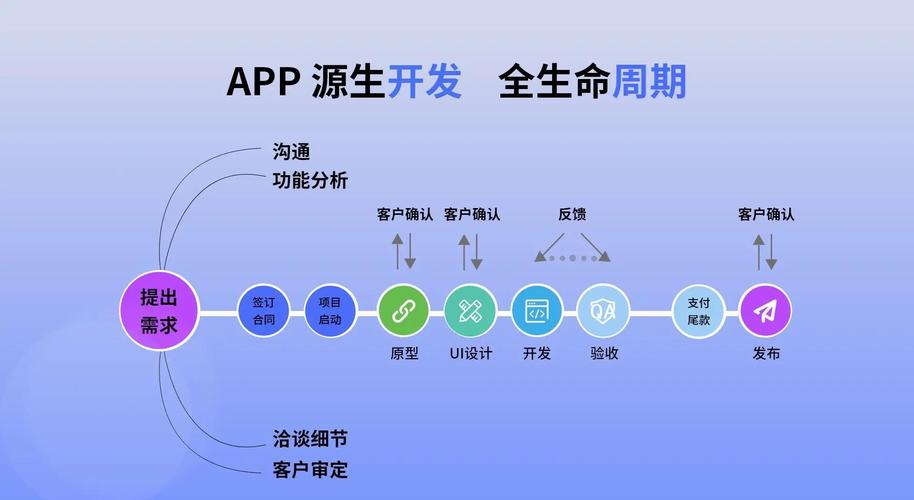
(图片来源网络,侵删)
- 第一部分:思想准备与环境搭建
- 学习心态与目标设定
- 硬件与软件要求
- 安装和配置Android Studio
- 第二部分:核心基础知识
- 编程语言选择:Kotlin vs Java
- Android应用核心概念
- 第一个Hello World项目解析
- 第三部分:UI设计与交互
- 布局管理器
- UI组件
- 事件处理
- 第四部分:进阶技能与数据存储
- Activity与生命周期
- Intent:应用间的“信使”
- 数据存储方案
- 第五部分:项目实战与发布
- 构建一个完整App的步骤
- 调试与性能优化
- 应用签名与发布到Google Play
- 第六部分:学习资源与持续成长
第一部分:思想准备与环境搭建
学习心态与目标设定
- 耐心与毅力:编程学习曲线陡峭,遇到问题是常态,不要气馁,学会使用搜索引擎和开发者社区。
- 动手实践:看再多教程不如自己动手写一行代码,从第一天起,就跟着教程敲代码,并尝试修改它,看看会发生什么。
- 设定小目标:不要一开始就想做“抖音”或“微信”,先从“一个能显示文字的按钮”、“一个可以计算两个数之和的计算器”开始。
硬件与软件要求
- 操作系统:推荐使用 Windows 10/11 (64位)、macOS (10.15+) 或 Linux,Windows是最常见的开发环境。
- 硬件:
- CPU:现代多核处理器 (如 Intel i5 或 AMD Ryzen 5)。
- 内存:至少 8GB,推荐 16GB 或更高,因为Android Studio和模拟器非常消耗内存。
- 硬盘:至少 20GB 的可用空间(SSD硬盘能极大提升编译和模拟器速度)。
- 开发设备(可选但强烈推荐):一台安卓手机,用于在真实设备上调试和测试你的App。
安装和配置Android Studio
Android Studio是谷歌官方的、也是目前唯一推荐的安卓集成开发环境。
- 下载:访问 Android Studio 官方下载页面,根据你的操作系统下载最新版本。
- 安装:
- Windows:双击
.exe文件,按照安装向导一步步操作。建议勾选 "Android Virtual Device",它会帮你安装虚拟机。 - macOS:将下载的
.dmg文件拖拽到Applications文件夹即可。
- Windows:双击
- 首次启动与配置:
- 启动Android Studio,它可能会提示你导入设置,选择 "Do not import settings"。
- 在 "Welcome to Android Studio" 界面,点击 "More Actions" -> "SDK Manager"。
- 在 "SDK Platforms" 标签页,确保勾选了最新的 API Level (如 API 34) 和一个较旧的版本(如 API 24,用于兼容性测试)。
- 在 "SDK Tools" 标签页,确保勾选了:
- Android SDK Build-Tools
- Android SDK Command-line Tools
- Android SDK Platform-Tools
- Intel x86 Emulator Accelerator (HAXM installer) (如果使用Intel CPU的模拟器)
- 点击 "Apply" 或 "OK" 进行下载和安装。
- 创建一个模拟器:点击 "Tools" -> "AVD Manager" -> "Create Virtual Device",选择一个设备型号,选择一个系统镜像(刚才下载的),然后完成创建,这个模拟器就是你的“安卓手机”。
第二部分:核心基础知识
编程语言选择:Kotlin vs Java
Kotlin 是谷歌官方推荐的安卓开发语言。
- Kotlin:
- 优点:更简洁、更安全、更现代,与Java 100%互操作,可以无缝使用Java库,语法更友好,能减少大量样板代码。
- 强烈建议初学者直接学习Kotlin,这是未来的趋势,也是最高效的选择。
- Java:
- 优点:拥有海量的教程、开源库和社区资源,历史非常悠久,非常稳定。
- 缺点:语法相对繁琐,一些现代特性缺失。
- 如果你有Java基础,或者想阅读大量历史资料,可以用它,但新项目不推荐首选。
Android应用核心概念
一个安卓App就像一栋大楼,你需要了解它的基本结构。
- Activity (活动):用户能看到的单个屏幕,微信的聊天列表是一个Activity,聊天窗口是另一个Activity,一个App通常由多个Activity组成。
- Layout (布局):定义Activity中UI元素的排列方式(比如按钮、文本框放在哪里),通常使用XML文件来描述。
- Manifest (清单文件):
AndroidManifest.xml,这是App的“身份证”,声明了App的基本信息,如包名、所需权限(如访问网络、相机)、包含的Activity等。 - Gradle:Android项目构建系统,它负责管理项目的依赖(比如需要引入哪个库)、编译代码、打包生成最终的APK文件。
第一个Hello World项目解析
创建一个新项目,选择 "Empty Activity" 模板,你会看到以下几个关键文件:
app/src/main/java/com/example/myfirstapp/MainActivity.kt- 这是你的主Activity的Kotlin代码文件。
onCreate()方法是Activity启动时第一个被调用的方法,在这里你会加载UI布局。class MainActivity : AppCompatActivity() { override fun onCreate(savedInstanceState: Bundle?) { super.onCreate(savedInstanceState) // 加载名为 activity_main.xml 的布局文件 setContentView(R.layout.activity_main) } }
- 这是你的主Activity的Kotlin代码文件。
app/src/main/res/layout/activity_main.xml- 这是主界面的布局文件,默认情况下,里面只有一个 "Hello World!" 的TextView。
<TextView
android:layout_width="wrap_content"
android:layout_height="wrap_content"
android:text="Hello World!"
app:layout_constraintBottom_toBottomOf="parent"
app:layout_constraintLeft_toLeftOf="parent"
app:layout_constraintRight_toRightOf="parent"
app:layout_constraintTop_toTopOf="parent" />
- 这是主界面的布局文件,默认情况下,里面只有一个 "Hello World!" 的TextView。
app/src/main/AndroidManifest.xml- 你会看到
<activity android:name=".MainActivity">这行,它告诉系统,这个App的主入口是MainActivity。
- 你会看到
第三部分:UI设计与交互
布局管理器
- ConstraintLayout (约束布局):强烈推荐!现代安卓开发的主流布局,它允许你通过元素之间的相对位置(约束)来构建复杂的UI,性能好,层级扁平。
- LinearLayout (线性布局):简单,但嵌套多了会导致性能问题,适合简单的垂直或水平排列。
- RelativeLayout (相对布局):通过相对于其他元素或父容器的位置来定位,现已不常用。
UI组件
- TextView:显示文本。
- Button:可点击的按钮。
- EditText:可编辑的文本框。
- ImageView:显示图片。
- RecyclerView:用于高效显示可滚动列表(如微信联系人列表),是必须掌握的组件。
事件处理
让UI组件“动起来”的关键。
-
最简单的方式(在XML中):
<Button
    android:id="@+id/my_button"
    android:layout_width="wrap_content"
    android:layout_height="wrap_content"
    android:text="Click Me"
    android:onClick="onButtonClick" />
在对应的Kotlin代码中:
fun onButtonClick(view: View) { // 当按钮被点击时,这里面的代码会执行 Toast.makeText(this, "Button Clicked!", Toast.LENGTH_SHORT).show() } -
最推荐的方式(在代码中):
class MainActivity : AppCompatActivity() {
    override fun onCreate(savedInstanceState: Bundle?) {
        super.onCreate(savedInstanceState)
        setContentView(R.layout.activity_main)
        val myButton = findViewById<Button>(R.id.my_button) // 通过ID找到按钮
        myButton.setOnClickListener {
            // 使用lambda表达式,代码更简洁
            Toast.makeText(this, "Button Clicked!", Toast.LENGTH_SHORT).show()
        }
    }
}
第四部分:进阶技能与数据存储
Activity与生命周期
理解Activity的生命周期对开发至关重要,Activity有几种状态:创建、运行、暂停、停止、销毁,系统会根据用户操作(如按返回键、来电)调用对应的生命周期方法(onCreate, onStart, onResume, onPause, onStop, onDestroy)。在onPause和onStop中保存数据,在onDestroy中释放资源。
Intent:应用间的“信使”
Intent是一个消息对象,用于请求一个操作,它可以:
- 启动Activity:从当前页面跳转到另一个页面。
// 从MainActivity跳转到SecondActivity
val intent = Intent(this, SecondActivity::class.java)
startActivity(intent)
- 启动Service:启动一个在后台执行任务的服务。
- 传递数据:在启动Activity时附带数据。
intent.putExtra("key", "Hello from MainActivity!")
startActivity(intent)
在接收方获取数据:
val receivedData = intent.getStringExtra("key")
数据存储方案
- SharedPreferences:用于存储简单的键值对数据(如设置、开关状态),数据以XML形式保存在设备上。
- Room Database:强烈推荐,一个强大的SQLite数据库ORM(对象关系映射)库,它将数据库操作封装起来,让你可以用面向对象的方式操作数据,非常方便且高效,是存储结构化数据(如用户信息、聊天记录)的首选。
- 文件存储:直接将数据写入设备文件系统。
- 网络存储:将数据存储在服务器上。
第五部分:项目实战与发布
构建一个完整App的步骤
- 需求分析:明确你的App要做什么,有哪些功能。
- UI设计:画出草图或使用Figma等工具设计界面。
- 模块化开发:
- 创建一个
LoginActivity和对应的布局。 - 创建一个
MainActivity作为登录后的主界面。 - 使用Intent连接它们。
- 使用SharedPreferences或Room来保存用户登录状态。
- 创建一个
- 功能实现:一步步实现每个功能点,如点击登录按钮进行验证。
- 测试:在模拟器和真实设备上反复测试,修复Bug。
调试与性能优化
- Logcat:Android Studio内置的日志工具,是你的好朋友,通过打印日志来追踪代码执行流程和错误信息。
- Layout Inspector:可视化查看布局的层次结构,发现布局嵌套过深的问题。
- Profiler:分析CPU、内存、网络使用情况,找到性能瓶颈。
应用签名与发布到Google Play
- 签名:每个App都必须经过数字签名才能安装,在开发时,Android Studio会自动用 debug 密钥签名,发布时,你需要创建自己的 release 密钥。
- 生成APK/AAB:在
Build->Generate Signed Bundle / APK...中,选择 release 模式,并指定你的密钥,即可生成可用于发布的安装包。 - 发布到Google Play:
- 注册 Google Play Console 开发者账号(需一次性支付25美元)。
- 创建新应用,填写App信息、截图、描述等。
- 上传你生成的AAB文件。
- 提交审核,审核通过后,你的App就正式上架了!
第六部分:学习资源与持续成长
官方资源(必看!)
- Android Developers 官方网站:最重要的资源,所有API文档、官方教程(如Android Basics with Compose)、最佳实践都在这里。
- Android Developers YouTube 频道:官方视频教程,质量极高。
在线课程
- Udemy:搜索 "Android Development with Kotlin",选择评价高、内容新的课程(如 Angela Yu, Tim Buchalka 的课程)。
- Coursera / edX:提供由大学或谷歌官方提供的专项课程。
社区与问答
- Stack Overflow:程序员问答社区,遇到99%的问题都能在这里找到答案。
- Reddit:r/androiddev 子版块,可以和全球开发者交流。
- 掘金 / CSDN / 博客园:国内优秀的技术博客平台,有很多中文教程和经验分享。
持续学习
- 关注安卓官方博客,了解最新的技术动态(如Jetpack Compose)。
- 阅读优秀的开源项目源码,学习别人的代码风格和架构设计。
- 多动手做项目,从模仿到创造。
祝你学习顺利,早日开发出自己的App!


