


这里为您详细说明,并附上一些常见问题的解决方法。
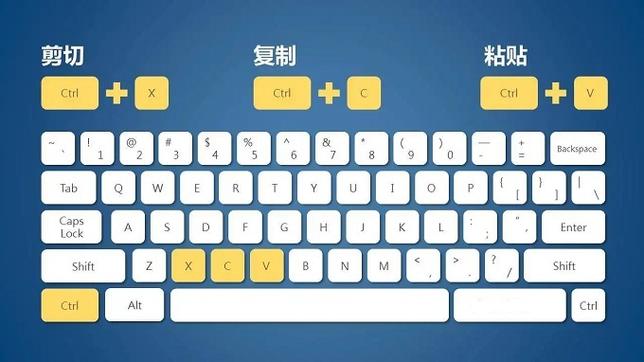
(图片来源网络,侵删)
核心快捷键(最常用)
这三个快捷键是 Windows 系统通用的,适用于几乎所有程序(如浏览器、Word、Excel、文件管理器等)。
| 操作 | Windows 快捷键 | macOS 快捷键 |
|---|---|---|
| 复制 | Ctrl + C |
Cmd (⌘) + C |
| 剪切 | Ctrl + X |
Cmd (⌘) + X |
| 粘贴 | Ctrl + V |
Cmd (⌘) + V |
使用方法:
- :用鼠标拖动,选中你想要复制或剪切的文字、文件、图片等。
- 执行操作:
- 复制:按下
Ctrl+C,这会创建一个副本,原始内容会保留。 - 剪切:按下
Ctrl+X,这会把内容“剪”下来,放到剪贴板中,原始内容会消失。 - 粘贴:将光标移动到你想要放置内容的位置,然后按下
Ctrl+V。
- 复制:按下
笔记本电脑的特殊性
笔记本电脑的键盘和台式机不同,主要有两点需要注意:
Fn 功能键
很多笔记本电脑为了节省空间,会将一些常用功能(如调节屏幕亮度、音量、开关键盘灯)集成到 F1 - F12 这一行键上,你需要配合 Fn 键来使用这些功能。
- 如何切换?
- 默认模式(功能键优先):直接按
F1-F12键会执行键盘上图标标注的功能(如音量调节、刷新等),要使用Ctrl+C这样的快捷键,你需要按住Ctrl+Fn+C。 - 快捷键优先模式:很多笔记本允许你通过
BIOS设置或在系统设置中,将F1-F12键默认设置为标准功能键(F1-Funciton),这样,直接按F1-F12就是标准功能,按Fn+F1-F12才是调节功能,在这种模式下,你直接按Ctrl+C即可。
- 默认模式(功能键优先):直接按
如何判断你的笔记本是哪种模式?
试着直接按一下 F5 键。
- 如果浏览器刷新了,说明你的笔记本是快捷键优先模式,可以直接用
Ctrl+C。 - 如果屏幕亮度发生了变化,说明你的笔记本是功能键优先模式,需要用
Ctrl+Fn+C。
Ctrl 键的位置
一些非美式键盘布局的笔记本(常见于欧洲或部分亚洲机型),Ctrl 键可能不在键盘的左下角,而是在 Fn 键和 Win 键之间,但这不影响快捷键的组合方式,只是手指的位置需要适应一下。
其他实用快捷键
除了最核心的三个,还有一些快捷键能让你效率更高。
| 快捷键 | 功能描述 |
|---|---|
Ctrl + A |
全选:选中当前窗口或页面中的所有内容。 |
Ctrl + Z |
撤销:撤销上一步操作。 |
Ctrl + Y |
重做:恢复被撤销的操作。 |
Ctrl + Shift + V |
格式化粘贴:在部分应用(如Chrome浏览器、Word、微信)中,这个快捷键可以粘贴纯文本,忽略原始内容的所有格式(如字体、颜色、大小)。 |
Ctrl + Insert |
复制:Insert 键也可以替代 C 键来执行复制。 |
Shift + Insert |
粘贴:Insert 键也可以替代 V 键来执行粘贴。 |
如果快捷键不工作怎么办?
快捷键可能会失灵,可以尝试以下方法排查:
- 检查是否误触了
Fn键:这是最常见的原因,请确保你正确地按下了Ctrl和C,或者根据你笔记本的模式检查是否需要同时按Fn键。 - 检查输入法:某些中文输入法(特别是旧版本)可能会占用
Ctrl+C/V快捷键,尝试切换到英文输入法再试一次。 - 检查后台程序:某些软件(如远程桌面、屏幕录制工具等)可能会捕获全局快捷键,尝试关闭其他不必要的程序再测试。
- 重启电脑:一个简单的重启可以解决很多临时的软件冲突问题。
- 检查键盘驱动:如果以上方法都无效,可能是键盘驱动出了问题,可以尝试在 Windows 的“设备管理器”中找到“键盘”选项,右键点击你的键盘设备,选择“卸载设备”,然后重启电脑,Windows 会自动重新安装驱动。
鼠标右键方法
如果你不习惯使用快捷键,也可以通过鼠标右键菜单来完成:
- 。
- 单击鼠标右键。
- 在弹出的菜单中选择 “复制”。
- 将光标移动到目标位置,再次单击鼠标右键。
- 在弹出的菜单中选择 “粘贴”。
对于绝大多数 Windows 笔记本电脑用户来说,Ctrl + C(复制) 和 Ctrl + V(粘贴) 是最重要的,如果发现不灵,第一反应就是检查 Fn 键的配合使用,熟练掌握快捷键能大大提升你的操作效率!


