


直接在手机上查看(最简单快捷)
这是最直接的方法,可以快速看到手机首次激活的日期。
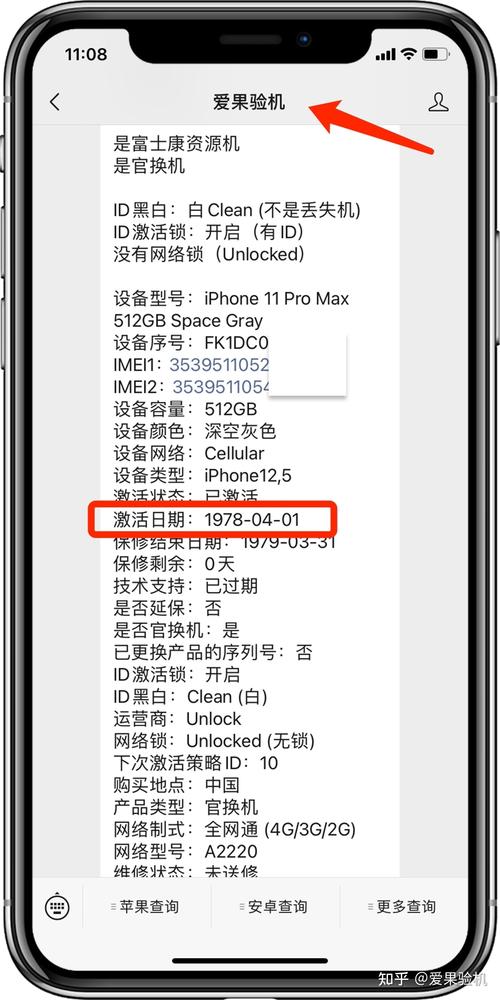
(图片来源网络,侵删)
操作步骤:
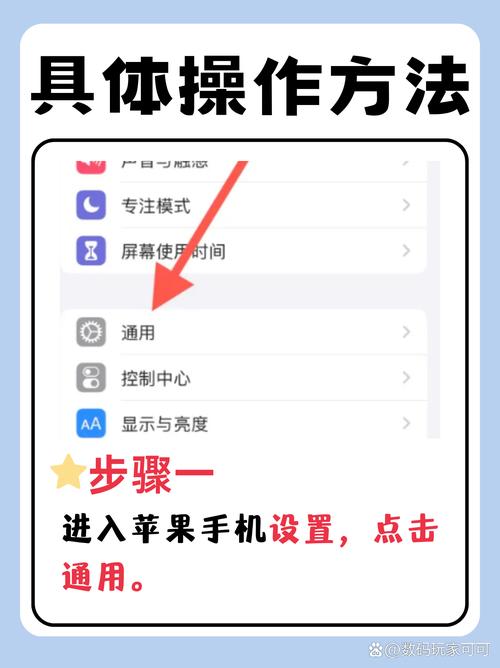
- 打开你的 iPhone,进入 “设置” App。
- 向下滑动,找到并点击 “通用”。
- 在通用页面中,点击最下方的 “关于本机”。
- 在“关于本机”页面中,向下滚动,找到 “激活日期” 这一栏。
你会看到什么信息:
这里显示的日期就是你的 iPhone 首次被激活的日期和时间,这个时间点通常是该手机被拆封并完成激活流程的那一刻。
优点:
(图片来源网络,侵删)
- 操作极其简单,几秒钟就能完成。
- 无需连接电脑或登录任何账户。
缺点:
- 无法查看手机的保修状态和支持期限,只能看到激活日期本身。
通过苹果官网查询(信息最全)
通过苹果官网的“查看保修状态”页面,你不仅可以查到激活日期,还能看到手机的保修是否过期以及硬件支持服务是否到期,这对于购买二手手机或确认自己的手机权益非常重要。
操作步骤:
- 在电脑或手机的浏览器中,访问苹果官方保修状态查询页面: https://checkcoverage.apple.com/
- 在页面上,输入你的 iPhone 的序列号。
- 在哪里找到序列号?
- 和方法一一样,进入 “设置” > “通用” > “关于本机”,页面最上方就是序列号。
- 在 iPhone 的“关于本机”页面,连续点击“序列号”区域,它会循环显示序列号、IMEI 和 MEID。
- 如果手机无法开机,可以在 SIM 卡托上找到序列号(部分型号)。
- 在哪里找到序列号?
- 输入验证码,然后点击“继续”。
你会看到什么信息:

(图片来源网络,侵删)
查询结果页面会非常清晰地展示以下信息:
- 设备描述: 确认你查询的是否是正确的设备(iPhone 13 Pro)。
- 序列号: 再次核对序列号。
- 激活日期: 这里的激活日期与手机“关于本机”中显示的日期完全一致。
- 购买日期: 通常苹果会根据激活日期推算出一个购买日期。
- 有限保修期: 从购买日期开始计算,为期一年的硬件维修服务。
- 电话技术支持: 从购买日期开始计算,为期90天的免费技术支持。
- AppleCare+ 保护计划: 如果你的手机购买了 AppleCare+,这里也会显示其起止日期和剩余时间。
优点:
- 信息最全面,不仅知道激活日期,还清楚了解所有官方服务状态。
- 是验证二手手机是否为“官换机”、“翻新机”以及是否在保修期内的权威方法。
缺点:
- 需要手动输入序列号,步骤稍多。
- 必须能正常上网访问苹果官网。
常见问题与注意事项
“激活日期”意味着什么?
- 手机的生命起点: 激活日期可以看作是这部手机在苹果系统中的“生日”,一旦激活,它就和你的 Apple ID 绑定,开始计算保修期。
- 二手手机的关键指标: 购买二手 iPhone 时,激活日期是判断手机使用时长、剩余保修期以及是否为“官换机”的最重要依据,如果激活日期非常近,但手机有明显使用痕迹,就要警惕了。
如果我恢复出厂设置,激活日期会变吗?
不会。 恢复出厂设置(抹掉所有内容和设置)只是将手机恢复到初始状态,并不会重置激活日期,激活日期是永久记录在手机硬件和苹果服务器上的。
我能自己修改激活日期吗?
不能。 激活日期是苹果服务器与手机硬件交互时生成的,用户无法通过任何常规或非常规手段进行修改,任何声称可以修改激活日期的软件或服务都是不可信的,并且可能导致手机变砖或被锁。
| 查看方法 | 优点 | 缺点 | 适用场景 |
|---|---|---|---|
| 手机设置 | 极其快速、方便 | 信息单一,只显示日期 | 日常快速查看自己手机的激活时间 |
| 苹果官网 | 信息全面权威,可查保修 | 需要上网、手动输入序列号 | 验证二手手机、查询保修状态、确认服务期限 |
- 想快速看一眼,去 “设置 > 通用 > 关于本机”。
- 想知道保修是否过期或买二手手机,去 苹果官网查询保修状态。


