


通用操作路径(适用于大多数安卓手机)
这个路径是最常见的,适用于三星、谷歌、索尼、一加等很多品牌的手机:
(图片来源网络,侵删)
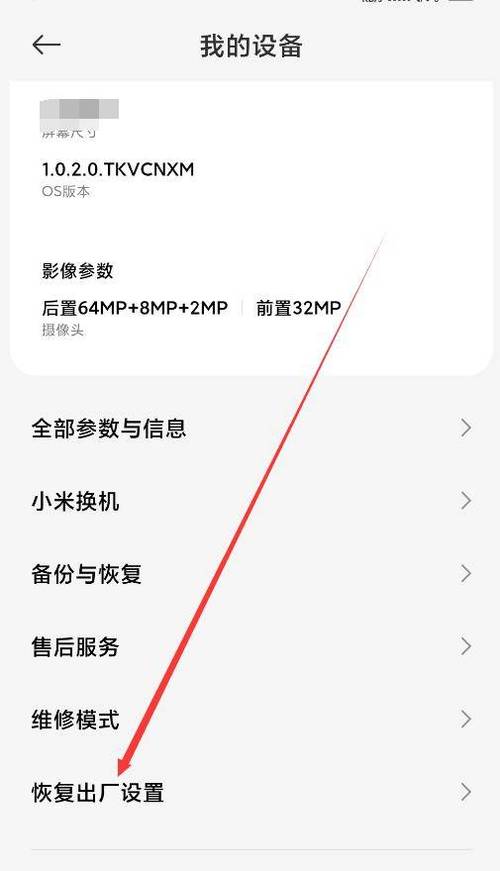
- 打开手机的 “设置” App。
- 向下滑动,找到并点击 “系统” 或 “系统与更新”。
- 在系统设置中,找到并点击 “重置选项” 或 “备份和重置”。
- 点击 “恢复出厂设置” 或 “恢复手机”。
- 确认信息,然后点击 “重置手机” 或 “清除所有数据”。
- 系统会要求您输入锁屏密码或PIN码进行最后确认。
- 点击 “删除所有” 或 “立即清除”,手机将开始恢复出厂设置。
各品牌手机具体路径
苹果手机
苹果手机的路径略有不同,操作在“通用”里。
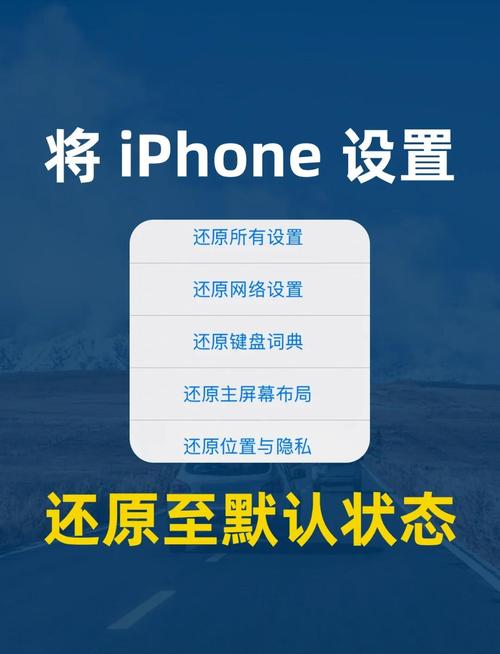
- 打开 “设置” App。
- 向下滑动,点击 “通用”。
- 滑动到最底部,点击 “传输或还原 iPhone”。
- 点击 “还原”。
- 选择 “抹掉所有内容和设置”。
- 系统会提示您输入锁屏密码,并可能需要输入 Apple ID 密码以关闭“查找我的iPhone”功能。
- 确认后,手机将开始恢复出厂设置。
华为 / 荣耀
- 打开 “设置” App。
- 向下滑动,点击 “系统和更新”。
- 点击 “重置”。
- 点击 “恢复出厂设置”。
- 点击 “重置手机”,然后根据提示操作。
小米 / Redmi
- 打开 “设置” App。
- 向下滑动,点击 “关于手机”。
- 连续点击 “MIUI版本” (大约7-8次) 直到提示“您已处于开发者模式”。
- 返回上一级,现在会看到 “更多设置” 或 “附加设置”。
- 点击 “备份和重置”。
- 点击 “恢复出厂设置”,然后根据提示操作。
注意: 小米手机的新系统版本也可能直接在“设置” > “账户与同步” > “备份与重置”中找到。
OPPO / realme
- 打开 “设置” App。
- 向下滑动,点击 “系统设置”。
- 点击 “重置和备份”。
- 点击 “恢复出厂设置”。
- 点击 “清除所有数据”,然后根据提示操作。
vivo / iQOO
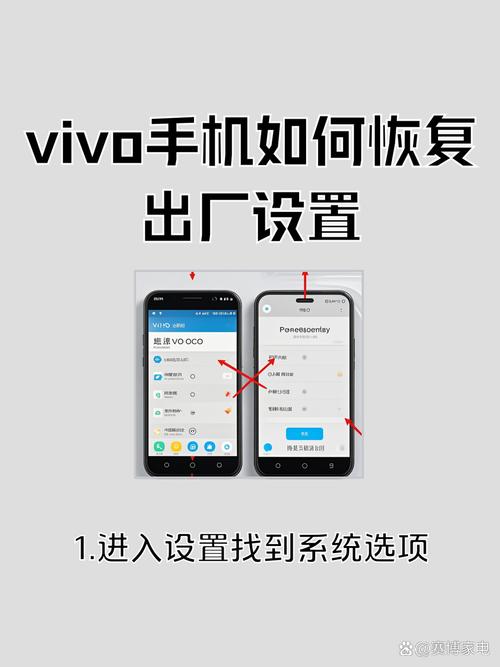
- 打开 “设置” App。
- 向下滑动,点击 “系统管理”。
- 点击 “备份与重置”。
- 点击 “恢复出厂设置”。
- 点击 “清除所有数据”,然后根据提示操作。
⚠️ 恢复出厂设置前,请务必阅读以下注意事项!
恢复出厂设置会将手机恢复到刚买来时的状态,所有数据都将被永久删除,无法恢复!
备份!备份!备份!
(图片来源网络,侵删)
- 重要数据: 通讯录、短信、照片、视频、文档等,建议通过手机自带的云服务(如iCloud、华为云空间、小米云服务、OPPO云服务等)进行备份。
- 应用数据: 如果某些应用(如微信、QQ)没有内置云同步功能,请务必使用其自身的备份功能,微信可以在“我” > “设置” > “聊天” > “聊天记录备份与迁移”中进行备份。
- 系统设置: 记住Wi-Fi密码、壁纸、铃声等个性化设置,以便之后重新配置。
解锁账户
- Apple ID: 苹果手机在抹掉数据时,需要输入Apple ID密码以关闭“查找我的iPhone”,否则,手机在激活时会要求输入原Apple ID密码,可能导致无法激活。
- 谷歌账户: 如果您的手机是安卓系统,并且开启了“查找我的设备”功能,恢复出厂设置后也需要输入之前登录过的谷歌账户密码才能激活。
- 手机厂商账户: 同样,华为、小米等品牌的账户也可能需要验证。
取消SD卡加密(如果适用)
- 如果您在手机上设置了SD卡加密,恢复出厂设置可能会导致SD卡中的数据全部丢失且无法读取,请提前备份SD卡内容,并在设置中取消加密。
确保电量充足
- 在恢复过程中,请确保手机电量在50%以上,最好连接充电器进行操作,以防中途断电导致手机变砖。
确认操作
(图片来源网络,侵删)
- 在最后一步,系统会明确告知您“此操作将删除您的所有应用程序和用户数据”,请再次确认您已经完成备份。
路径:设置 → 系统/系统与更新 → 重置选项 → 恢复出厂设置 核心:操作前一定做好备份!


