


第一步:基础检查(最常见、最易解决)
-
检查物理开关和快捷键
 (图片来源网络,侵删)
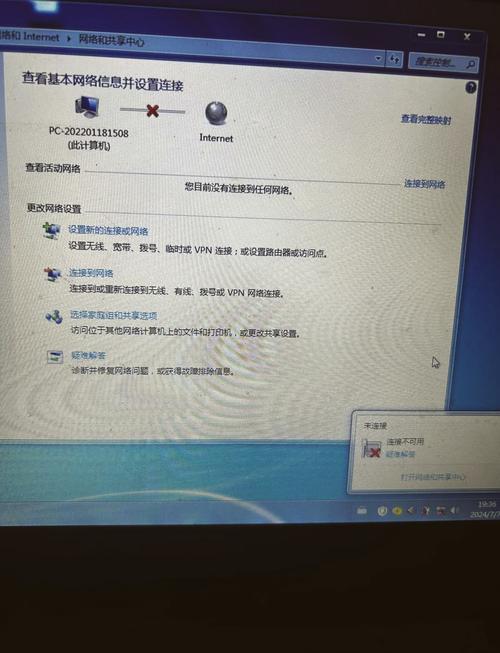
- 物理开关: 很多笔记本(尤其是老款或游戏本)侧面会有一个物理的WiFi开关,或者是一个飞行模式开关,检查一下是不是被不小心拨到了“关”的位置。
- 键盘快捷键: 查看键盘上的功能键(通常是
F1-F12),寻找一个像“天线”或“无线信号”的图标。按住Fn键,再按这个功能键,看看是否能开启WiFi,你可能需要多按几次来切换状态。
-
检查飞行模式
- 点击任务栏右下角的通知中心(小气泡图标)。
- 看看顶部的“飞行模式”开关是不是被打开了,如果打开了,点击它将其关闭。
第二步:系统设置检查
如果基础检查无效,我们来检查系统的设置。
-
检查WLAN服务是否被禁用
- 在任务栏的搜索框(或按
Win + S)中输入服务,然后打开“查看本地服务”。 - 在服务列表中,找到名为
WLAN AutoConfig或WLAN 自动配置的服务。 - 双击它,确保它的“启动类型”是“自动”,服务状态”是“正在运行”,如果不是,请手动点击“启动”,然后应用并确定。
- 在任务栏的搜索框(或按
-
检查设备管理器
 (图片来源网络,侵删)
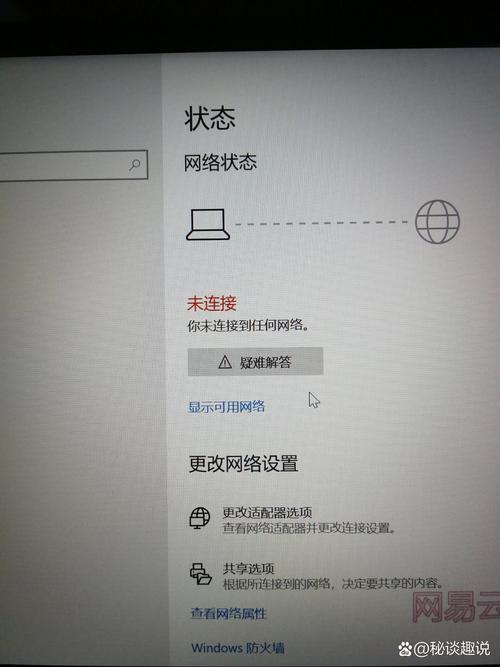
- 在任务栏的搜索框中输入
设备管理器并打开它。 - 展开“网络适配器”类别。
- 在列表中,寻找你的无线网卡,它通常包含 "Wireless", "WLAN", "Wi-Fi", "802.11" 或 "Intel" / "Realtek" / "Qualcomm" / "Atheros" 等字样。
- 看到带黄色感叹号或问号的设备
- 右键点击该设备,选择“更新驱动程序” -> “自动搜索驱动程序”。
- 如果更新无效,右键点击设备,选择“卸载设备”。(如果弹出提示,勾选“尝试删除此设备的驱动程序软件”)
- 卸载后,重启电脑,Windows通常会自动重新安装驱动程序。
- 整个“网络适配器”类别里都没有无线网卡
这说明系统可能没有识别到硬件,尝试重启电脑,如果不行,可能是硬件松动或故障。
- 无线网卡显示“已禁用”
- 右键点击该设备,选择“启用设备”即可。
- 在任务栏的搜索框中输入
第三步:使用Windows网络疑难解答
Windows内置了一个强大的故障排除工具,可以自动检测并修复很多网络问题。
- 在任务栏的搜索框中输入
网络问题,然后打开“查找并修复网络问题”。 - 按照向导的提示进行操作,让它自动诊断并尝试修复。
第四步:更新或重装无线网卡驱动
这是最核心也是最可能解决问题的步骤之一。
-
通过设备制造商官网下载驱动(推荐)
- 这是最可靠的方法,你需要知道你的笔记本 exact 型号(通常在笔记本背面贴有标签)。
- 前往你的笔记本品牌官网(如联想、戴尔、惠普、华硕等)的“支持”或“服务”页面。
- 输入你的笔记本型号,进入驱动下载页面。
- 选择你的操作系统版本(Windows 11 64位),然后找到“网络”或“无线局域网”分类,下载最新的无线网卡驱动程序。
- 下载后,关闭所有杀毒软件和防火墙,然后运行安装程序,按照提示完成安装。安装后务必重启电脑。
-
使用驱动管理软件(备选)
如果不方便去官网,可以使用如“驱动精灵”、“驱动人生”等第三方软件,但请注意,这些软件可能捆绑广告,请务必在安装时取消勾选不必要的选项,它们通常能自动检测并安装缺失或过时的驱动。
第五步:系统级修复
如果以上方法都无效,问题可能出在系统本身。
-
运行系统文件检查器 (SFC) 和 DISM
- 以管理员身份打开“命令提示符”或“PowerShell”(在开始菜单右键点击“Windows PowerShell”或“命令提示符”,选择“以管理员身份运行”)。
- 依次输入以下命令,每输完一条按一次回车:
sfc /scannow等待它扫描完成,如果发现问题,它会尝试修复。
- 接着运行DISM命令:
DISM /Online /Cleanup-Image /RestoreHealth这个命令会修复Windows映像,耗时较长,请耐心等待。
- 完成后,重启电脑。
-
系统还原
- 如果WiFi是最近才消失的,可以考虑使用系统还原,将电脑恢复到WiFi还能正常使用的某个时间点。
- 在搜索框中输入
创建还原点,打开“系统属性”窗口。 - 点击“系统还原”按钮,然后按照向导选择一个还原点。
第六步:最后的尝试
如果所有软件方法都失败了,那么可能是硬件问题。
-
进入BIOS/UEFI设置
- 重启电脑,在开机画面出现时(通常是主板品牌LOGO时),连续按特定键(如
F2,F10,Del,Esc)进入BIOS设置。 - 在BIOS中,找到类似 "Advanced"(高级)或 "Onboard Devices Configuration"(板载设备配置)的选项。
- 确保 "Wireless LAN" 或 "WLAN" 选项是 Enabled(已启用) 状态。
- 保存设置并退出,然后重启电脑。
- 重启电脑,在开机画面出现时(通常是主板品牌LOGO时),连续按特定键(如
-
考虑硬件故障
- 如果在BIOS中也找不到无线网卡选项,或者以上所有方法都无效,那么很可能是无线网卡本身出现了硬件故障。
- 解决方案:
- 外置USB无线网卡: 这是最简单、最便宜的临时解决方案,买一个USB接口的无线网卡插上就能用。
- 送修: 如果笔记本还在保修期内,联系官方售后进行维修,如果已过保修期,可以找可靠的电脑维修店更换内置的无线网卡模块。
总结与建议
| 问题现象 | 最可能的解决方案 |
|---|---|
| 完全找不到WiFi相关图标 | 检查物理开关和Fn快捷键 检查飞行模式 |
| 设备管理器里有无线网卡但带黄色感叹号 | 更新或重装驱动程序(官网下载最可靠) 运行网络疑难解答 |
| 设备管理器里没有无线网卡 | 运行SFC和DISM修复系统文件 检查BIOS中是否启用了无线网卡 考虑硬件故障 |
| 曾经能连,现在突然不行了 | 运行网络疑难解答 更新或重装驱动 系统还原 |
建议操作顺序: 快捷键/物理开关 → 飞行模式 → 网络疑难解答 → 设备管理器检查驱动 → 去官网下载最新驱动安装 → SFC/DISM → 检查BIOS → 考虑硬件问题。
希望这些步骤能帮你解决问题!如果在某个步骤卡住了,可以随时告诉我,我会给你更具体的指导。


