


当然有!苹果iOS系统以其简洁易用著称,但在这份简洁之下,隐藏着大量非常实用、甚至有些“黑科技”的功能,很多老用户都可能不知道。
(图片来源网络,侵删)
下面我将这些隐藏功能分为几大类,从日常实用到进阶技巧,并附上如何开启和使用的方法。
日常实用篇(提升效率的小技巧)
备忘录扫描文稿(功能强大)
这可能是最被低估的App功能之一,你可以把iPhone变成一个便携式扫描仪。
- 如何使用:
- 打开“备忘录”App,新建一个备忘录。
- 点击工具栏上的相机图标,选择“扫描文稿”。
- 将手机对准文件,iPhone会自动识别并框选,你可以手动调整角落。
- 扫描完成后,可以自动裁剪、旋转,甚至添加滤镜。
- 最后保存为PDF或图片格式,方便分享和归档。
- 隐藏技巧:在“设置”>“备忘录”>“扫描文稿”中,你可以设置“自动裁剪”、“保留扫描”等选项。
快速访问最近截图(iOS 15+)
每次截图后,不用再返回相册翻找。
- 如何使用:
- 截图后,屏幕左下角会出现一个缩略图预览。
- 轻点这个缩略图,可以快速进入编辑模式。
- 长按这个缩略图,则会弹出菜单,可以选择“删除”或“存储到“文件””。
- 如果不进行任何操作,几秒后它会自动存入相册。
拖拽文本和图片(跨App高效操作)
告别繁琐的“复制-切换App-粘贴”。
(图片来源网络,侵删)
- 如何使用:
- 用一根手指长按选中文本或图片,直到它“浮”起来。
- 不要松手,再用另一根手指切换到另一个App(比如微信、备忘录)。
- 将浮起的文本或图片拖到想要粘贴的位置松手即可。
- 进阶技巧:你甚至可以把浮起的文本拖到iPhone边缘,切换到另一台设备(如Mac或iPad)上粘贴,前提是这些设备开启了“接力”功能。
计算器“删除”功能
用计算器算错了?不用清零重来。
- 如何使用:在计算器界面,如果你发现按错了数字,只需在显示屏上向左或向滑动,就能像删除文本一样删除最后输入的数字。
App资源库(App Library)
iOS 14引入的功能,帮你自动整理所有App,摆脱主屏幕的束缚。
- 如何使用:
- 在最右边的屏幕,向左滑动最后一页,就是App资源库。
- App会根据类别(如“社交”、“效率”、“娱乐”)自动分组。
- 你可以直接在这里打开App,甚至可以长按App进行删除或分享,而不用回到主屏幕寻找。
辅助功能篇(隐藏的宝藏)
背景音(助眠与专注)
iOS 15引入的“背景音”功能,可以播放如雨声、溪流声、白噪音等声音,帮助放松、冥想或集中注意力。
- 如何开启:
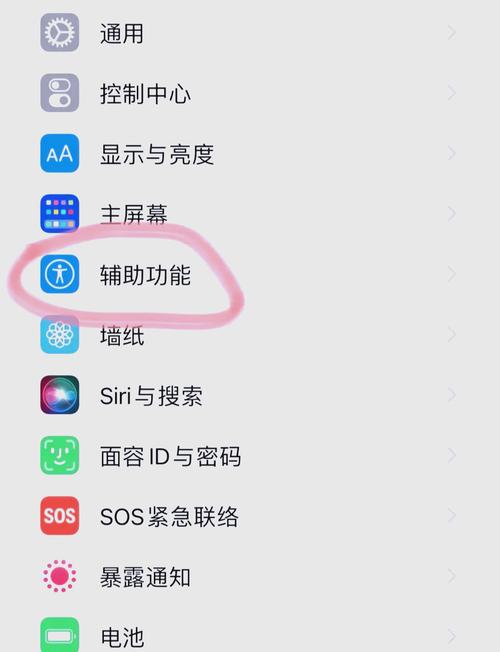
- 进入“设置”>“辅助功能”>“音频/视觉”。
- 打开“背景音”,选择你喜欢的声音类型。
- 隐藏技巧:开启“在App中使用时播放”,这样你在听音乐或播客时,背景音会自动混入,效果绝佳。
动态字体与文本大小调整(让阅读更舒适)
不仅仅是调整字体大小,还可以让字体“动”起来,减少长时间阅读的疲劳。
- 如何开启:
- 进入“设置”>“显示与亮度”>“文字大小”。
- 拖动滑块调整大小。
- 隐藏技巧:返回上一级,打开“加粗文本”,让字体更清晰,在“辅助功能”>“显示与文字大小”中,还有“动态字体”选项,开启后字体会有微妙的动画效果。
触摸辅助(单手操作神器)
对于大屏iPhone,单手操作顶部区域很困难,这个功能可以帮你。
- 如何开启:
- 进入“设置”>“辅助功能”>“触控”>“触控调节”。
- 开启“轻点背面”。
- 你可以设置“轻点两下”或“轻点三下”手机背面,来触发“截取屏幕”或“打开控制中心”等操作,非常方便单手操作。
隐私与安全篇(保护你的数据)
App跟踪透明度(App Tracking Transparency, ATT)
这是iOS 14.5的重大更新,让你决定是否允许App跨应用和网站跟踪你的活动,以投放个性化广告。
- 如何管理:
- 进入“设置”>“隐私与安全性”>“跟踪”。
- 关闭“允许App请求跟踪”,这样绝大多数App都无法再跟踪你,你也可以逐个App进行设置。
隐私报告(了解App如何使用你的数据)
可以生成一份报告,显示过去7天内各个App访问你的位置、照片、麦克风等数据的频率。
- 如何查看:
- 进入“设置”>“隐私与安全性”。
- 点击右上角的“隐私报告”,即可查看。
安全检查(紧急情况下的快速退出)
如果你处于紧急情况,需要快速与某人断开所有访问权限(如共享位置、家庭App等)。
- 如何使用:
- 进入“设置”>“隐私与安全性”>“安全检查”。
- 系统会引导你撤销所有你授予他人的访问权限,并更改你的Apple ID密码。
系统与交互篇(小而美的彩蛋)
实时文本(从图片中“复制”文字)
iPhone可以识别图片、视频甚至摄像头取景框中的文字,并让你直接复制使用。
- 如何使用:
- 截图后,点击缩略图进入编辑。
- 点击右下角的“图标”(一个方框里有三个横线)。
- iPhone会自动识别图片中的所有文字,你可以全选、复制,甚至可以直接翻译。
- 在“相机”或“照片”App中也可以使用此功能。
键盘快捷指令(自定义输入)
你可以创建自己的快捷短语,输入时自动替换成一长串文字或执行操作。
- 如何设置:
- 进入“设置”>“通用”>“键盘”>“文本替换”。
- 点击右上角的“+”号。
- “短语”里输入你想要快速输入的长文本(如“我的地址是...”),“输入码”里输入一个简短的缩写(如“地址”)。
- 以后只要输入“地址”,就会自动弹出长文本供你选择。
后台刷新智能调度
iPhone会学习你的使用习惯,只在需要的时候让某些App在后台刷新数据,以节省电量。
- 如何查看:
- 进入“设置”>“通用”>“后台刷新”。
- 你可以在这里看到过去24小时内,哪些App的后台刷新活动最多,通常保持“智能调度”开启即可。
如何发现更多隐藏功能?
- 定期更新系统:苹果会在每个大版本更新中带来新功能,保持iOS更新是发现新功能最直接的方式。
- 善用搜索:在“设置”界面顶部的搜索框里输入你感兴趣的关键词(如“扫描”、“声音”、“电池”),常常能找到意想不到的选项。
- 探索“辅助功能”:这个设置菜单是隐藏功能的“富矿”,很多功能虽然归类于此,但所有人都适用,比如前面提到的“背景音”、“触控调节”等。
希望这份清单能帮助你更好地使用你的iPhone,发现它更多的魅力!


