


苹果手机的“隐藏功能”其实是一些被很多用户忽略,但非常实用和有趣的功能,它们能大大提升你的使用效率和体验。
(图片来源网络,侵删)
下面我将这些功能分为几大类,并附上详细的说明和操作方法,希望能帮你“解锁”你的iPhone。
效率提升类 (让操作更快、更便捷)
备忘录的扫描文稿功能
这个功能在处理纸质文档时非常强大,相当于随身携带了一台扫描仪。
- 功能:直接用摄像头拍摄文件,自动识别边缘、矫正透视,并保存为清晰的PDF或图片。
- 操作方法:
- 打开“备忘录”App,新建一个备忘录。
- 点击工具栏上的相机图标,选择“扫描文稿”。
- 将摄像头对准文档,iPhone会自动识别并拍摄,你也可以手动点击“拍摄”按钮。
- 拍摄完成后,可以拖动角落的圆点来调整裁剪范围,然后点击“存储”或“继续扫描”。
备忘录的快速备忘录
这是iOS 15及以上的一个革命性功能,让你在任何地方都能快速记录。
- 功能:无需离开当前App,从屏幕一角划出即可进行快速笔记、网页剪藏或画草图。
- 操作方法:
- 从屏幕右下角(或左下角,取决于你的设置)向左上角滑动并按住。
- 一个半透明的备忘录窗口会出现,你可以在这里快速记录。
- 你还可以在Safari浏览器中,长按链接或图片,选择“添加到快速备忘录”。
控制中心的“听觉”功能
这是一个对所有人都很有用的无障碍功能,能让你更好地了解周围的声音。
(图片来源网络,侵删)
- 功能:实时检测环境中的声音,如婴儿哭声、门铃声、狗吠声、火警警报等,并在控制中心以图标的形式提醒你。
- 操作方法:
- 进入“设置” > “控制中心”。
- 向下滚动,找到“听觉”(图标是一个耳朵),点击左侧的绿色“+”号添加。
- 之后,你就可以在控制中心长按(或用力按)听觉图标,开启实时检测。
App Library (App资源库)
自动整理所有App,让你的主屏幕清爽无比。
- 功能:在主屏幕最右侧的一个页面,会自动将所有App按类别(如社交、效率、娱乐等)分组存放。
- 操作方法:
- 在主屏幕最右向左滑动,即可进入App资源库。
- 你可以在这里搜索和打开App,甚至可以从这里删除App(长按App图标,选择“删除App”),它会从主屏幕上移除但保留在资源库中。
视觉与交互类 (让手机更好看、更好玩)
实时文本
这个功能在iOS 15中推出,非常实用,能从图片或视频中“复制”文字。
- 功能:打开相机对准有文字的物体(如菜单、路牌、书本),或直接相册里的照片,可以选中、复制、翻译其中的文字。
- 操作方法:
- 打开相机App,对准有文字的物体。
- 当检测到文字时,相机取景框周围会出现一个黄色的图标,点击它。
- 文字会被识别并悬浮在屏幕上,你可以进行交互操作。
- 在“设置” > “相机” > “文本检测”中确保此功能已开启。
拖拽文本/图片
这是一个非常基础但很多人没充分利用的功能,可以跨App快速传递内容。
- 功能:在不离开当前App的情况下,选中文字或图片,然后拖拽到另一个App(如备忘录、信息、邮件)中。
- 操作方法:
- 在一个App中(如网页),长按选中一段文字。
- 在选中的文字上再次长按,直到它“浮”起来,手指不松开。
- 切换到另一个App(如备忘录),将浮动的文字拖到输入框里松手即可。
动态 Island (灵动岛)
iPhone 14 Pro及后续机型的专属功能,将“刘海屏”的缺点变成了一个有趣的交互中心。
(图片来源网络,侵删)
- 功能:实时显示后台活动,如来电、计时器、音乐播放、Face ID验证等,并能与之交互。
- 操作方法:
- 长按:长按灵动岛可以展开为一个小窗口,显示更多信息或进行操作(如挂断电话、暂停音乐)。
- 轻点:轻点可以快速执行操作(如接听电话)。
- 它还能与第三方App联动,如外卖、打车等,实时显示进度。
自定义待机模式
在iPhone 14 Pro及后续机型上,锁屏横放时会进入一个全屏显示模式。
- 功能:可以显示时间、小组件、照片、实时活动等,像一个智能时钟或相框。
- 操作方法:
- 进入“设置” > “待机模式”。
- 在这里你可以选择显示哪些小组件、是否显示照片、是否启用始终显示等。
个性化与安全类 (让手机更懂你、更安全)
自定义操作按钮
iPhone 15 Pro系列专属,将静音拨片变成了一个可自定义的按钮。
- 功能:可以一键启动你设定的功能,如打开手电筒、相机、备忘录、语音备忘录,甚至可以触发快捷指令。
- 操作方法:
- 进入“设置” > “操作按钮”。
- 选择你希望它执行的动作,并可以长按轻点或长按轻点两下来区分不同动作。
隔空播放与隔空隔空操作
让iPhone与AirPods、Apple Watch等设备之间的联动更无缝。
- 功能:
- 隔空播放:在iPhone上播放视频时,可以临时将音频切换到附近的HomePod或Apple TV上。
- 隔空操作:当你戴着AirPods时,可以设置通过点头或摇头来控制特定功能(如接听/挂断电话、播放/暂停音乐)。
- 操作方法:
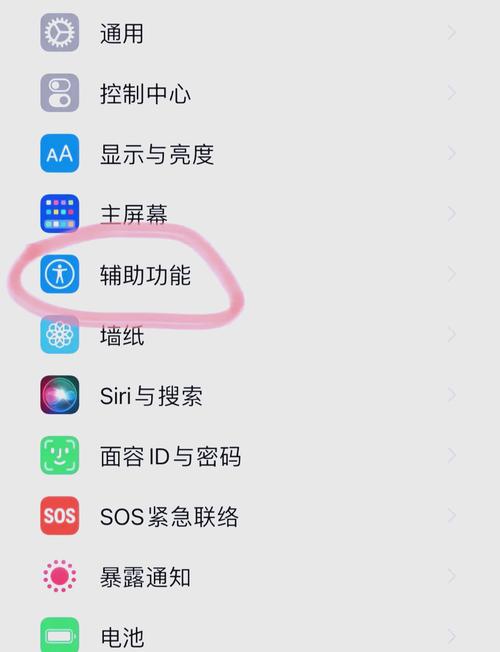
- 隔空操作:进入“设置” > “辅助功能” > “隔空操作”,按照提示设置点头和摇头的对应功能。
精准查找
比“查找我的”更进阶,可以精确地找到你的AirPods或Apple Pencil。
- 功能:对于AirPods,可以显示左/右耳机的独立电量,并能发出声音来定位。
- 操作方法:
- 在“查找”App中,选择你的AirPods。
- 点击“播放声音”,它会先播放一个声音,然后声音会变得越来越尖锐,帮助你一步步靠近它。
安全检查
一个重要的安全功能,适用于在紧急情况下快速撤销所有信任你的设备和人。
- 功能:一键从你的账户上登出所有设备,并重置密码,阻止他人访问你的iCloud数据。
- 操作方法:
- 进入“设置” > “[你的姓名]” > “密码与安全性”。
- 点击“安全检查”,按照屏幕提示操作。(注意:此操作不可逆,请谨慎使用)
其他实用小技巧
- 轻点背面:在“设置” > “辅助功能” > “触控” > “轻点背面”中,可以设置轻点手机背面两次或三次来触发快捷操作(如截屏、打开控制中心、运行快捷指令等)。
- 实况文本:在相册里打开一张有文字的照片,长按文字即可直接翻译或复制。
- 键盘语音输入:在键盘上按住麦克风图标,可以进行实时语音转文字输入,非常精准。
- 电池健康:在“设置” > “电池” > “电池健康与充电”中,可以查看最大电池容量,并开启“优化电池充电”功能,减缓电池老化。
希望这份清单能帮你发现iPhone的更多乐趣!iPhone的魅力就在于不断探索和发现,祝你玩得开心!


