


你别担心,我们有几种非常简单高效的方法可以实现“发送文件夹”的效果,核心思路都是将文件夹内的所有文件打包成一个文件,然后发送。
(图片来源网络,侵删)
下面我为你详细介绍几种最实用的方法,从最推荐到备选方案排列。
使用QQ自带的“文件压缩”功能 (最推荐,无需额外App)
这是最方便、最快捷的方法,因为不需要安装任何第三方软件,直接在QQ里就能完成。
操作步骤:
-
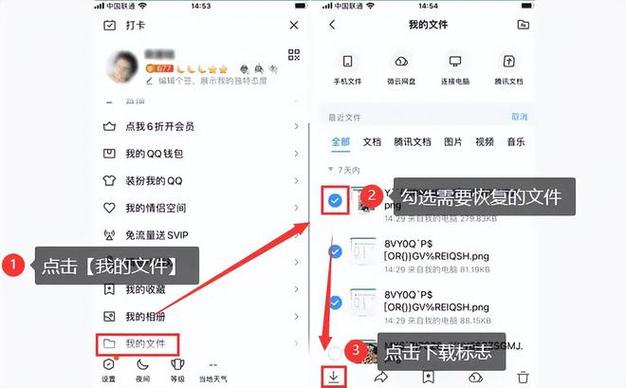
打开QQ,找到你要发送的文件夹。
 (图片来源网络,侵删)
- 方法A: 在QQ聊天窗口的右下角找到 号,点击它,然后选择
文件,在文件浏览器中找到并长按你要发送的文件夹。 - 方法B: 直接在你的手机文件管理器中找到这个文件夹,长按它,选择
用QQ打开或类似选项。
- 方法A: 在QQ聊天窗口的右下角找到 号,点击它,然后选择
-
选择并压缩文件夹。
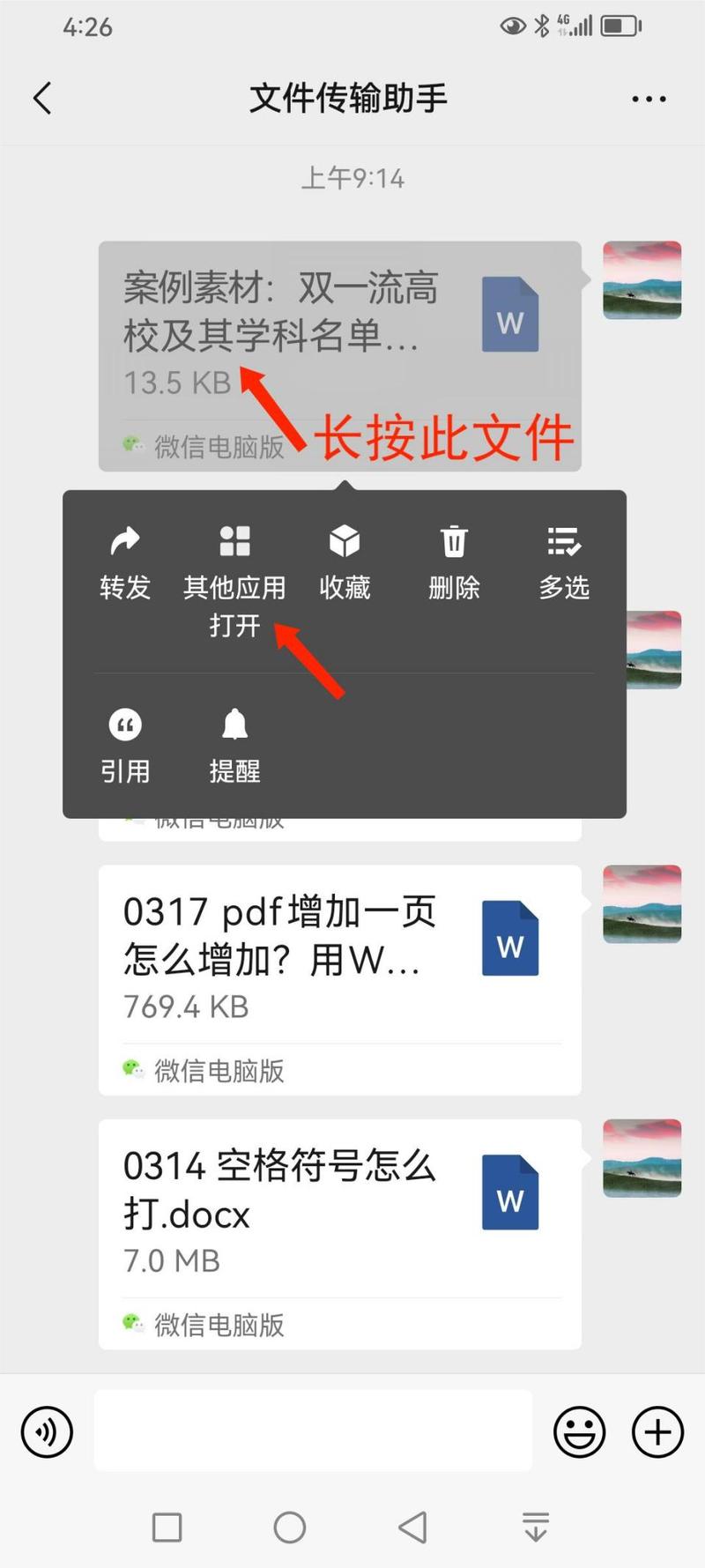
- 长按文件夹后,会弹出菜单,选择
压缩选项。 - QQ会自动创建一个与文件夹同名、后缀为
.zip的压缩包。
- 长按文件夹后,会弹出菜单,选择
-
发送压缩包。
- 创建好压缩包后,会自动进入发送界面,你可以选择发送给当前聊天窗口的好友/群,或者点击右上角的
发送给QQ好友来选择联系人。 - 对方收到后,只需点击下载,然后用手机自带的解压功能或第三方解压App(如ZArchiver)即可解压查看所有文件。
- 创建好压缩包后,会自动进入发送界面,你可以选择发送给当前聊天窗口的好友/群,或者点击右上角的
优点:
- 无需安装任何额外应用。
- 操作流程简单,直接在QQ内完成。
- 兼容性好,几乎所有手机都支持。
缺点:
(图片来源网络,侵删)
- 如果文件夹里包含很多小文件,压缩和解压可能需要一点时间。
使用手机自带的文件管理器 (通用性最强)
如果你的手机文件管理器有“压缩”功能,这个方法和方法一类似,但操作更通用。
操作步骤:
- 打开手机的
文件管理App。 - 找到并长按你要发送的文件夹。
- 在弹出的菜单中选择
压缩或创建压缩文件。 - 等待压缩完成,你会得到一个
.zip文件。 - 回到QQ聊天窗口,点击 ->
文件,找到并选择刚刚创建好的.zip文件并发送。
优点:
- 不依赖QQ的特定功能,通用性强。
- 有些手机文件管理器的压缩选项更丰富(如设置密码)。
缺点:
- 需要在两个App(文件管理器和QQ)之间切换。
使用第三方压缩/解压App (功能更强大)
如果你经常需要处理压缩文件,或者需要更高级的功能(如加密、分卷压缩等),可以安装一个专门的App,ZArchiver 或 Solid Explorer。
操作步骤:
- 在应用商店下载并安装一个压缩App(ZArchiver)。
- 打开该App,找到你的文件夹,长按并选择
压缩。 - 在压缩设置中,你可以选择格式(推荐ZIP)、是否加密等,然后开始压缩。
- 压缩完成后,返回QQ,通过 ->
文件选择这个压缩包发送。
优点:
- 功能非常强大,支持多种格式和高级选项。
- 压缩率可能更高。
缺点:
- 需要额外安装一个App。
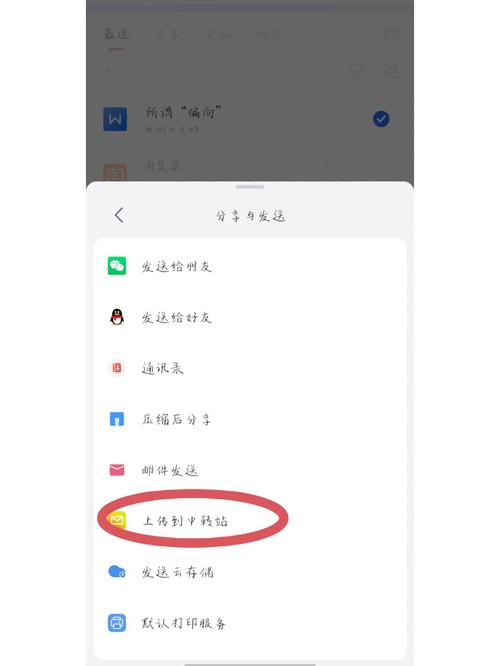
利用QQ文件中转站 (大文件/文件夹的福音)
如果你的文件夹非常大(比如超过1GB),直接发送可能会失败或耗时很长,这时可以使用QQ的 文件中转站 功能。
操作步骤:
- 在QQ聊天窗口,点击 ->
文件。 - 在文件选择界面,找到
文件中转站的选项(通常在顶部或底部)。 - 选择你要上传的文件夹(或其压缩包),点击上传。
- 上传成功后,会生成一个链接,你可以将这个链接发送给好友。
- 你的好友点击链接,登录QQ账号后就可以在24小时内下载这个文件夹了。
优点:
- 适合发送超大文件或文件夹。
- 传输稳定,不依赖实时网络连接。
缺点:
- 文件有保存期限(通常是7天)。
- 需要双方都登录QQ才能下载。
总结与对比
| 方法 | 优点 | 缺点 | 适用场景 |
|---|---|---|---|
| QQ自带压缩 | 最方便,无需额外App,操作流畅 | 压缩/解压速度一般 | 日常首选,快速分享少量文件 |
| 文件管理器 | 通用性强,不依赖QQ | 需要多App切换 | 手机系统自带功能,作为备选 |
| 第三方App | 功能强大,压缩率高 | 需要安装额外软件 | 经常处理压缩文件,需要高级功能 |
| 文件中转站 | 适合超大文件,传输稳定 | 有保存期限,需登录 | 传输超大文件夹或文件时使用 |
对于绝大多数用户,最推荐使用【方法一:QQ自带的文件压缩功能】,它完美地解决了“发送文件夹”的需求,而且体验最流畅。


