


电脑文件打不开是一个非常常见且令人头疼的问题,别担心,这通常不是什么大毛病,我们可以按照从易到难的顺序一步步排查和解决。
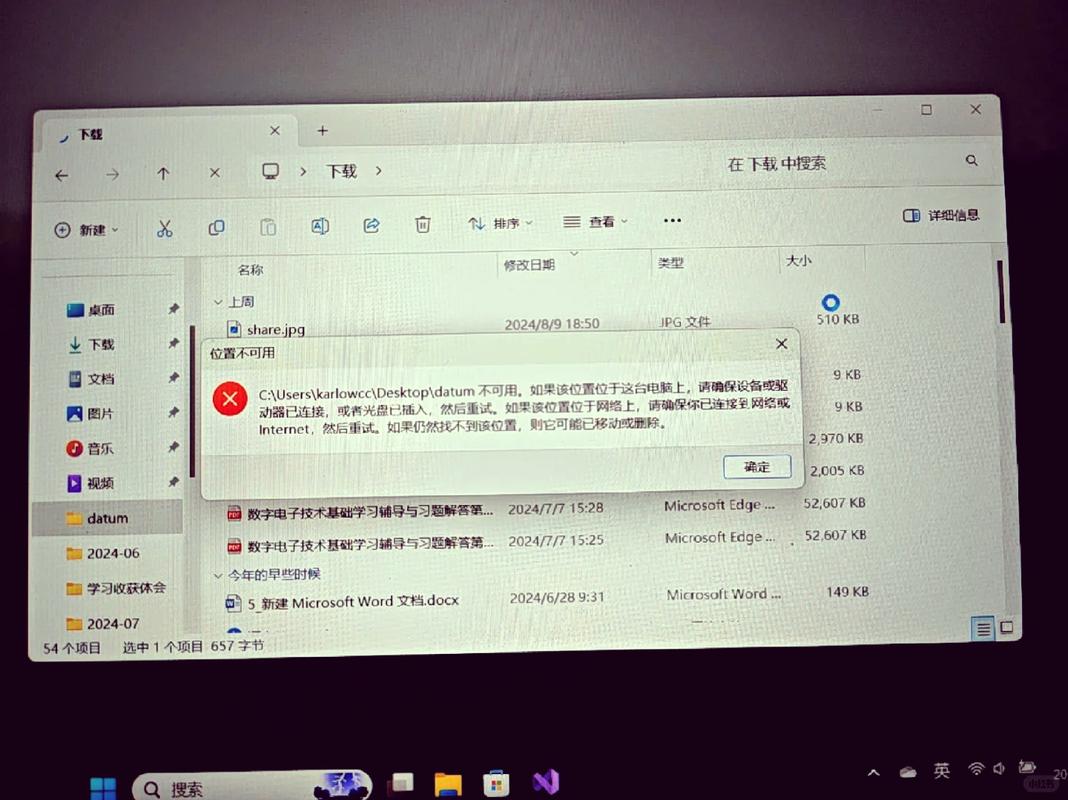
(图片来源网络,侵删)
下面我将原因分为六大类,并提供相应的解决方法,你可以根据自己的情况对照操作。
第一类:文件本身的问题(最常见)
这是最常见的原因,问题出在文件本身,而不是你的电脑。
文件损坏
文件在存储、传输或保存过程中可能因意外断电、硬盘错误等原因损坏。
- 症状:双击文件时,程序可能无响应、报错(如“文件已损坏,无法打开”),或者打开后内容乱码、空白。
- 解决方法:
- 从备份恢复:如果你有备份(如U盘、云盘、另一台电脑),这是最好的方法。
- 使用软件修复:对于特定类型的文件,有专门的修复工具,Word文档可以尝试用Word自带的“打开并修复”功能(右键文件 -> 打开方式 -> 选择Word -> 点击“打开”按钮旁边的小箭头 -> “打开并修复”)。
- 重新下载或获取:如果是从网上下载的文件,尝试重新下载,如果是别人发给你的,请对方重新发一份。
文件不完整
文件在下载或传输过程中被中断,导致文件内容缺失。

(图片来源网络,侵删)
- 症状:文件大小明显小于正常大小,或者打开时报错提示“文件头损坏”或“文件格式不支持”。
- 解决方法:重新下载或重新传输该文件。
文件名或路径包含特殊字符
文件名过长、包含中文、空格或一些特殊符号(如 ? * / \ : < > |),有时会导致系统或程序无法正确识别。
- 症状:点击文件没反应,或报错提示“文件名无效”。
- 解决方法:将文件名修改为简单的英文字母、数字和下划线,并确保路径中没有特殊字符,把“我的报告 final?.docx”改成“Report_Final.docx”。
第二类:软件或程序的问题
文件本身没问题,但用来打开它的程序出了状况。
没有合适的程序
你的电脑上没有安装可以打开该类型文件的软件。
- 症状:双击文件后,系统可能会弹出窗口让你选择“如何打开此文件”,或者直接报错“找不到应用程序来打开此文件”。
- 解决方法:
- 安装对应软件:根据文件扩展名(如
.docx需要Word,.pdf需要PDF阅读器,.psd需要Photoshop)去安装相应的程序。 - 使用通用查看器:安装一些支持多种格式的软件,如 Universal Viewer (UVViewSoft)、HxD Hex Editor (查看二进制文件) 等。
- 安装对应软件:根据文件扩展名(如
程序版本不兼容
用高版本的程序打开低版本的文件通常没问题,但反过来用低版本的程序打开高版本的文件就会失败。

(图片来源网络,侵删)
- 症状:报错提示“文件格式不被支持”或“无法识别”。
- 解决方法:
- 升级程序:将你的软件更新到最新版本。
- 转换文件格式:用高版本的软件打开文件后,另存为低版本兼容的格式(如将
.docx另存为.doc)。 - 安装兼容包:对于Office,可以安装官方的兼容包。
程序本身损坏或出错
用来打开文件的程序可能已损坏,或者运行时出现临时错误。
- 症状:双击文件后,程序闪退、无响应,或者打开的文件内容是乱码。
- 解决方法:
- 重启程序/电脑:最简单的办法,可以解决很多临时性错误。
- 修复或重装程序:通过“控制面板” -> “程序和功能”,找到该软件,选择“修复”或“卸载后重新安装”。
第三类:操作系统或权限的问题
问题出在电脑的操作系统层面。
文件权限不足
你登录的用户没有权限访问该文件,这在从别人电脑拷贝过来的文件或系统文件中很常见。
- 症状:打开文件时被拒绝,提示“你需要权限来执行此操作”或类似的访问被阻止信息。
- 解决方法:
- 右键点击文件 -> “属性”。
- 切换到“安全”选项卡。
- 点击“编辑”按钮。
- 在列表中选中你的用户名,然后在下方的权限列表中勾选“完全控制”或至少“读取”和“写入”权限。
- 点击“应用”和“确定”。
文件被其他程序占用
文件正在被另一个程序使用,导致你无法修改或打开。
- 症状:保存文件时提示“文件正被另一个程序使用”。
- 解决方法:
- 关闭所有可能正在使用该文件的程序(特别是Office套件,Word、Excel等)。
- 如果还是不行,可以重启电脑,这会强制释放所有被占用的文件。
系统缓存或注册表问题
系统的缓存文件或注册表项出现错误,也可能导致文件关联混乱。
- 症状:某个文件类型突然打不开了,或者总是用错误的程序打开。
- 解决方法:
- 重启电脑:清除临时缓存。
- 修复文件关联:找到正确的程序,右键文件 -> “打开方式” -> “选择其他应用” -> 勾选“始终使用此应用打开...” -> 选择正确的程序。
- 系统文件检查:在命令提示符(管理员)中运行
sfc /scannow命令,扫描并修复受损的系统文件。
第四类:硬件或存储介质的问题
问题出存放文件的物理设备上。
存储设备故障
U盘、移动硬盘、SD卡或电脑硬盘本身可能已经损坏或有坏道。
- 症状:拷贝文件时出错,或者某个特定文件夹下的所有文件都无法打开,电脑运行缓慢。
- 解决方法:
- 立即备份数据:如果数据重要,第一时间将文件拷贝到其他健康的设备上。
- 使用磁盘检查工具:在文件资源管理器中右键点击该磁盘 -> “属性” -> “工具” -> “检查”,让系统尝试修复错误。
- 更换存储设备:如果怀疑是硬盘坏了,及时更换。
文件系统损坏
存储设备的文件系统(如NTFS, FAT32)结构损坏,导致系统找不到文件。
- 症状:文件夹变成无法访问的快捷方式,或者文件大小显示为0字节。
- 解决方法:这比较严重,通常需要使用专业的数据恢复软件(如 Recuva, EaseUS Data Recovery Wizard)先尝试恢复数据,然后对磁盘进行格式化(注意:格式化会清空所有数据!)。
第五类:病毒或恶意软件
病毒或恶意软件可能会感染、加密或破坏你的文件。
- 症状:文件图标异常,文件内容被篡改成乱码或勒索信息,双击后没有反应。
- 解决方法:
- 立即断开网络:防止病毒进一步扩散或数据被上传。
- 运行杀毒软件:使用可靠的杀毒软件(如Windows Defender、火绒、360等)对全盘进行扫描和清除。
- 检查是否为勒索病毒:如果是勒索病毒(文件被加密并索要赎金),不要支付赎金,可以搜索特定的勒索病毒后缀名,查找是否有官方的解密工具。
第六类:特定文件类型的问题
有些文件需要特定的环境才能运行。
文件正在下载中
你点击的可能是浏览器下载任务中的临时文件,而不是已完成的文件。
- 症状:文件大小很小,或者无法打开。
- 解决方法:检查浏览器的下载列表,等待下载完成后再尝试打开。
压缩文件(.zip, .rar)损坏或密码错误
- 症状:解压时报错“文件损坏”、“CRC校验失败”或“需要密码”。
- 解决方法:
- 如果是损坏,尝试用不同的解压软件(如用WinRAR解压zip,或用Bandizip)。
- 如果需要密码,联系文件提供者获取正确密码。
总结与排查步骤
当你遇到文件打不开的问题时,可以按照以下顺序快速排查:
- 先看文件:文件名有没有问题?文件大小对不对?从别处试试这个文件能打开吗?(排除文件本身问题)
- 换个软件:这个文件需要用什么软件打开?我的软件版本对吗?换个别的软件试试?(排除软件问题)
- 重启一下:重启电脑和相关的程序,解决临时性错误。(排除系统和权限临时问题)
- 检查权限:右键文件看看属性,自己有没有权限访问?(排除权限问题)
- 换个地方:把文件拷贝到电脑硬盘上试试,或者换个U盘试试。(排除存储设备问题)
- 杀个毒:用杀毒软件扫描一下,确保没有病毒。(排除病毒问题)
如果以上方法都试过了还是不行,可以提供更具体的信息,
- 文件类型(是
.docx,.jpg,.exe还是其他?) - 错误提示信息(具体弹窗上写了什么?)
- 文件来源(从哪里来的?网上下载的?别人发的?自己电脑里一直有的?)
这样能更准确地定位问题。


