


第一步:诊断与确认(先别急着拆机)
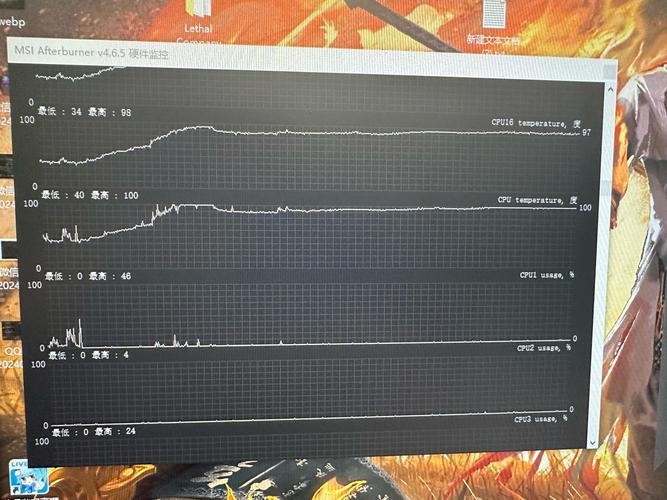
在采取任何措施之前,我们首先要确认CPU的温度到底有多高,以及问题有多严重。
(图片来源网络,侵删)
-
使用温度监控软件:
- Windows系统:推荐使用 HWMonitor (免费、轻量)、Core Temp (专门监控核心温度) 或 AIDA64 (功能全面,有免费版),下载安装后运行,就能看到CPU各个核心的实时温度。
- 游戏或高负载时:在玩大型游戏或运行视频渲染等高负载任务时,观察温度变化。这比待机温度更能说明问题。
-
判断温度是否“过高”:
- 理想/安全范围:待机或日常办公时,温度通常在 30°C - 50°C 之间。
- 警戒范围:在高负载下(如游戏、渲染),温度在 70°C - 85°C 之间,这虽然不算危险,但偏高,建议优化。
- 危险范围:温度持续超过 90°C - 95°C,这已经非常危险,必须立即采取措施,否则CPU会因过热而强制降频(表现为游戏卡顿、掉帧),甚至有烧毁风险。
第二步:软件层面的优化(无需任何成本)
如果你的温度处于警戒或危险范围,先从软件下手,这是最简单有效的第一步。
检查并关闭不必要的后台程序
- 任务管理器:按
Ctrl + Shift + Esc打开任务管理器,查看“进程”选项卡,按“CPU”或“内存”排序,结束那些你不需要的、占用资源高的程序,特别是浏览器、下载工具、视频播放器等,它们在后台会持续消耗CPU资源。
调整电源计划
- 路径:控制面板 -> 硬件和声音 -> 电源选项。
- 操作:
- 如果你使用的是“平衡”或“节能”模式,可以尝试切换到“高性能”模式,这有时会让CPU在需要时能更快地提升频率,避免长时间处于高负载状态。
- 反之,如果你玩游戏时温度过高,也可以尝试使用“平衡”模式,限制CPU的最大频率,从而降低功耗和发热。
更新或重新安装CPU驱动程序和BIOS
- CPU驱动:访问你的电脑品牌官网(如联想、戴尔、惠普)或CPU制造商(Intel/AMD)的官网,下载并安装最新的芯片组驱动程序和CPU微码更新,这能优化CPU的性能和功耗管理。
- BIOS/UEFI更新:BIOS是电脑的底层固件,主板厂商会通过更新BIOS来修复一些硬件兼容性问题,并优化CPU的温度控制和功耗管理。(此操作有一定风险,请严格按照官网指引操作)
优化系统设置
- 关闭超频:如果你手动超频了CPU,请先恢复到默认频率(P-State或Turbo Disable),超频是导致温度飙升的最常见原因之一。
- 检查病毒和恶意软件:运行一次全盘杀毒扫描,确保没有恶意程序在后台偷偷消耗你的CPU资源。
第三步:硬件层面的清洁与维护(动手能力要求稍高)
如果软件优化后效果不佳,那么问题很可能出在硬件上,最常见的就是灰尘堵塞和散热硅脂老化。
(图片来源网络,侵删)
清理灰尘(最重要的一步!)
电脑用久了,机箱内部会堆积大量灰尘,这些灰尘会像棉被一样包裹CPU散热器和机箱风扇,严重影响散热效率。
- 准备工作:关机并拔掉所有电源线,准备吹气球(皮老虎)、小毛刷、螺丝刀(如果需要拆机箱)。
- 清洁步骤:
- 外部清洁:用吹气球或压缩空气罐清理机箱进风口和出风口的灰尘。
- 内部清洁:打开机箱侧板。
- 风扇清洁:用小毛刷轻轻扫去风扇扇叶和轴承上的灰尘,然后用吹气球吹干净,注意不要让风扇扇叶高速空转,以免损坏轴承。
- 散热器清洁:这是重点,用吹气球对准CPU散热器的鳍片(那些密密麻麻的金属片)用力吹,将深藏其中的灰尘吹走,可以从不同角度吹,确保彻底。
更换CPU散热硅脂(CPU Thermal Paste)
CPU和散热器底座之间并非完全平整,需要靠导热硅脂来填充缝隙,将CPU产生的热量高效地传递给散热器,硅脂会随着时间(通常1-3年)而干涸、硬化,失去导热效果。
- 判断是否需要更换:如果电脑使用超过2年,或者清理灰尘后温度依然很高,就很有必要更换。
- 更换步骤:
- 拆下散热器:拧下固定散热器的四个螺丝,然后轻轻左右晃动,将散热器从CPU上取下。注意:如果取不下来,不要用蛮力,可能是硅脂干了粘住了,可以尝试轻轻旋转。
- 清洁旧硅脂:用高浓度酒精(99%最佳)和无尘布/棉签,分别将CPU顶部的金属盖(IHS/顶盖)和散热器底座的旧硅脂彻底擦拭干净,直到表面光亮。
- 涂抹新硅脂:在CPU中心挤一颗“米粒”大小(约黄豆大小)的硅脂即可,千万不要涂太多!盖上散热器,按对角线顺序拧紧螺丝,确保压力均匀。
第四步:硬件升级(终极解决方案)
如果以上所有方法都尝试了,温度依然居高不下,那说明你的散热系统已经无法满足当前的需求了。
升级CPU散热器
- 原装散热器:如果你用的是CPU盒装自带的“猪圈”散热器,它的散热能力非常有限,升级一个百元级的风冷散热器(如利民、九州风神、酷冷至尊等品牌的产品)效果会立竿见影,能将高负载温度降低15-25°C。
- 水冷散热器:对于高端CPU或追求极致性能的用户,可以选择一体式水冷(AIO),240mm或280mm的规格通常比百元风冷效果更好,且更美观。
改善机箱风道
一个好的散热器也需要良好的“通风环境”。

(图片来源网络,侵删)
- 检查风扇:确保你的机箱风扇都在正常工作,理想的风道是“前进后出”(前面板进风,后面板和顶部出风)。
- 增加风扇:如果你的机箱风扇数量不足,可以考虑增加1-2个风扇,组成更合理的风道,加强冷空气的吸入和热空气的排出。
- 理线:机箱内杂乱的线缆会严重阻碍空气流通,使用扎带将线缆整理整齐,让风道更加顺畅。
检查机箱环境
- 确保通风:不要将机箱塞在桌下、角落里,确保其周围有足够的空间。
- 远离热源:避免将电脑放在暖气片、阳光直射等地方。
总结与排查顺序建议
请按照以下顺序进行排查,可以高效地解决问题:
- 监控温度:先确认温度有多高,在什么情况下高。
- 软件优化:关闭后台程序 -> 调整电源计划 -> 更新驱动/BIOS。
- 硬件清洁:清理灰尘(最关键、最有效的一步!)-> 更换硅脂(成本低,效果显著)。
- 硬件升级:升级散热器 -> 改善机箱风道。
对于大多数普通用户来说,“清理灰尘 + 更换硅脂” 这两步就能解决90%的CPU高温问题,如果预算充足,升级一个更好的散热器是保持CPU健康和性能的最佳投资。


