


系统自带浏览器:Safari (最常用)
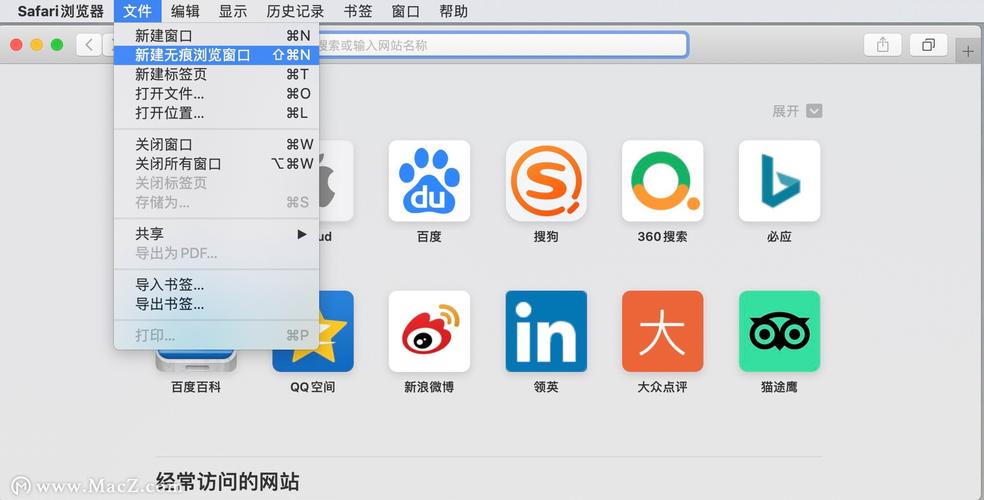
Safari 是苹果操作系统(macOS)内置的默认浏览器,它的图标非常容易辨认。
(图片来源网络,侵删)
Safari 在哪里?
您可以通过以下几种方式快速找到并打开它:
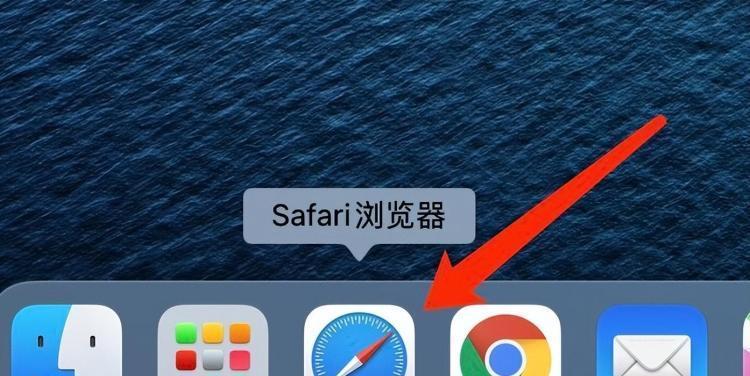
通过 Dock 栏(最快捷)
- Dock 栏 是屏幕底部或侧边的那个程序栏。
- 找到这个图标:一个蓝色的圆圈,里面有一个指南针的图案。
- 直接点击这个图标,Safari 就会打开了。
通过“启动台”
- 点击 Dock 栏上的 “启动台” 图标(一个像火箭一样的图标)。
- 在应用网格中找到 Safari 的图标,点击即可。
通过“访达”(Finder)
(图片来源网络,侵删)
- 点击屏幕右上角的 放大镜图标(“聚焦”搜索)。
- 直接在搜索框里输入 “Safari”,然后按回车键,它就会出现在搜索结果的最上方,双击即可打开。
通过“活动监视器”
- 如果您不小心关闭了 Safari,但又想快速重新打开,可以:
- 按下键盘快捷键
Command (⌘) + 空格键打开“聚焦”搜索。 - 输入
Safari.app,然后按回车键。
- 按下键盘快捷键
Safari 浏览器的基本使用
打开 Safari 后,您会看到熟悉的界面:
- 地址栏/搜索栏:顶部的长条形框,您可以在这里输入网址(如
www.google.com),也可以直接搜索内容,在较新的 macOS 版本中,地址栏和搜索栏已经合并了。 - 工具栏:地址栏下方的一排图标,包括:
- 标签页:可以同时打开多个网页,方便切换。
- 书签栏:如果您开启了它,可以在这里快速访问常用网站。
- 阅读器:点击后可以去除网页广告,以清爽的文本模式阅读文章。
- 分享按钮:方便您将网页内容分享到其他应用或 AirDrop 给朋友。
- 设置按钮:点击后可以打开“偏好设置”,自定义 Safari 的外观、隐私、网站权限等。
其他流行的浏览器(可选)
虽然 Safari 是默认浏览器,但很多用户也习惯使用其他浏览器,Chrome、Firefox 等,这些浏览器需要您从官方网站下载安装。
如果您想使用其他浏览器,可以:
(图片来源网络,侵删)
-
下载安装:
- Google Chrome: 访问 google.cn/chrome 下载。
- Mozilla Firefox: 访问 firefox.com.cn 下载。
- Microsoft Edge: 访问 microsoft.com/edge 下载。
-
安装后在哪里?
- 下载完成后,通常会自动解压并出现在 “访达” 的 “下载” 文件夹里。
- 双击安装包,按照提示完成安装。
- 安装成功后,这些浏览器的图标也会自动出现在 Dock 栏 和 “启动台” 里,方便您随时打开。
| 浏览器 | 位置 | 如何找到 |
|---|---|---|
| Safari (系统自带) | Dock 栏、启动台 | 找蓝色的指南针图标,点击即可。 |
| Chrome / Firefox / Edge (需下载) | Dock 栏、启动台 | 从官网下载安装后,图标会自动出现在这里。 |
您只需要在 Mac 的底部 Dock 栏上,找到那个蓝色的指南针图标,点击一下,就是苹果的浏览器 Safari 了。


