


最推荐、最稳定的方法 - 使用两个不同的浏览器
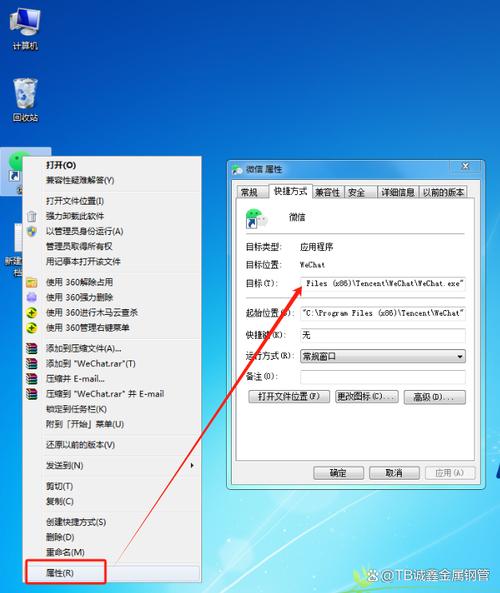
这是最简单、最官方、也是最不容易出问题的方法,电脑上的浏览器(如 Chrome, Edge, Firefox 等)通常支持多用户配置文件,每个配置文件的登录信息和数据(包括 Cookie)都是独立的。
(图片来源网络,侵删)
操作步骤 (以 Chrome 浏览器为例):
- 打开 Chrome 浏览器。
- 点击右上角的个人头像图标。
- 在弹出的菜单中,点击 “添加其他人”。
- 系统会创建一个新的浏览器窗口,并提示您登录一个 Google 账户(可选,也可以选择“浏览作为访客”)。
- 您就有了两个独立的 Chrome 环境,在一个窗口登录微信 A,在另一个窗口登录微信 B。
优点:
- 完全独立:两个微信的数据、登录状态、文件存储等完全分开,互不干扰。
- 官方支持:利用浏览器原生功能,稳定可靠。
- 操作简单:设置非常直观,一学就会。
缺点:
- 占用资源稍多:两个浏览器窗口会占用稍多的内存和CPU。
功能强大的方法 - 使用虚拟机
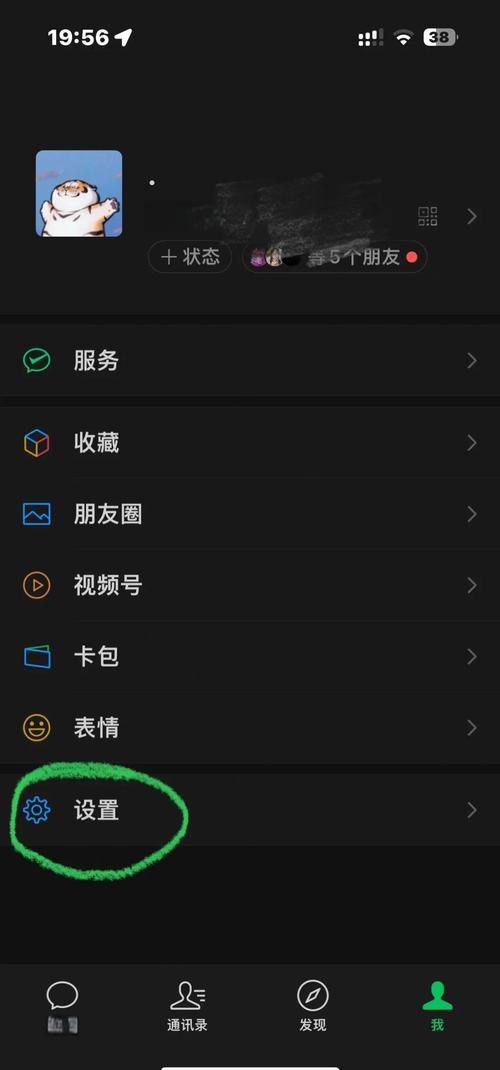
虚拟机可以在你的电脑操作系统(如 Windows)里再运行一个独立的操作系统(如另一个 Windows 或 Linux),这个虚拟机拥有自己独立的环境,可以安装独立的微信客户端。
(图片来源网络,侵删)
常用虚拟机软件:
- VMware Workstation Player (个人免费版功能足够)
- VirtualBox (完全免费,开源)
操作步骤 (以 VirtualBox 为例):
- 安装虚拟机软件:下载并安装 VirtualBox。
- 创建虚拟机:通过 VirtualBox 创建一个新的虚拟机,并为其分配一定的内存和硬盘空间。
- 安装操作系统:准备好一个操作系统的镜像文件(如 Windows 的 ISO 文件),在虚拟机中安装这个系统。
- 安装微信:进入虚拟机系统,像在普通电脑上一样,从官网下载并安装微信 PC 客户端。
- 登录微信:在虚拟机里登录第二个微信账号。
优点:
- 环境隔离度最高:与主系统完全隔离,绝对不会有任何冲突。
- 功能最完整:可以运行任何软件,而不仅仅是微信。
- 安全性高:虚拟机里的操作不会影响到你的主电脑系统。
缺点:
(图片来源网络,侵删)
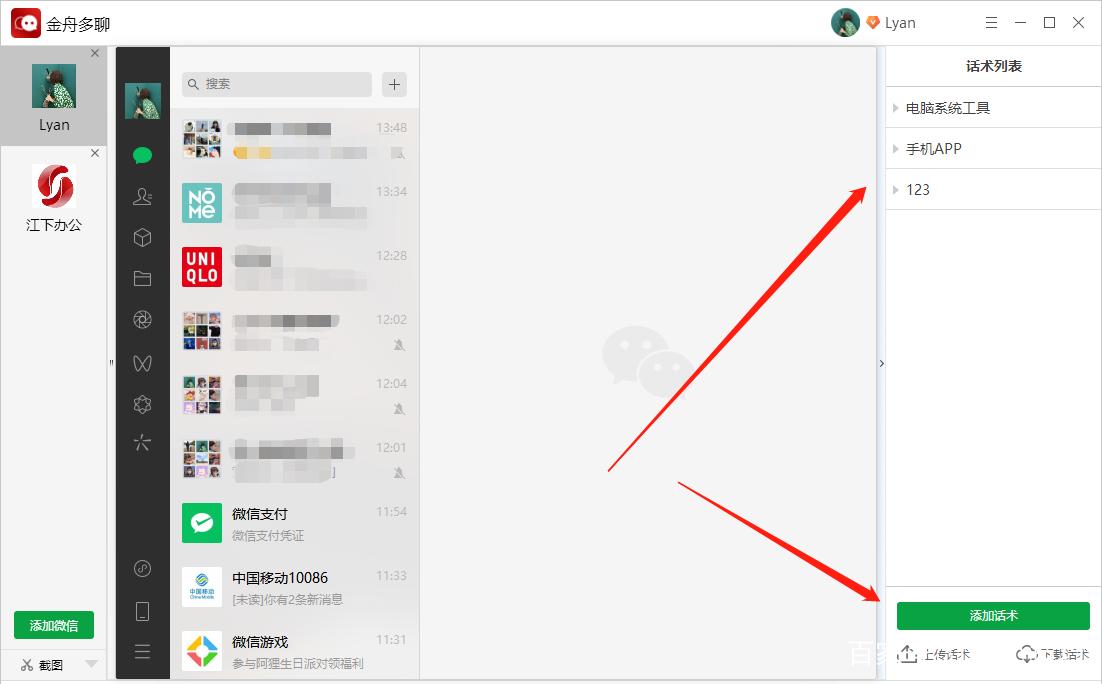
- 设置复杂:整个过程比较耗时,需要一定的技术基础。
- 资源消耗巨大:虚拟机会占用大量的内存、CPU 和硬盘空间,对电脑性能要求较高。
- 操作不便:需要在虚拟机和主系统之间切换窗口,体验不如直接在桌面上方便。
针对 Windows 11 用户的专属方法 - 利用任务栏的“从任务栏分离”功能
Windows 11 引入了一个新特性,可以将同一个应用程序的多个窗口分别固定到任务栏,实现类似“多开”的效果。
操作步骤:
- 登录第一个微信:正常打开微信 PC 客户端,并登录账号 A。
- 固定到任务栏:在任务栏上找到微信图标,右键点击,选择 “将此程序固定到任务栏”。
- 打开第二个微信:再次启动微信 PC 客户端(可以开始菜单里找,或者直接按
Win + S搜索),并登录账号 B。 - 分离窗口:在任务栏上,你会发现有两个微信图标,右键点击第二个微信图标,选择 “从任务栏分离”。
- 这两个微信窗口就独立了,你可以将它们分别固定到任务栏,或者将它们拖到桌面上。
优点:
- 原生体验好:是系统自带的功能,集成度高,操作流畅。
- 资源占用相对较低:比虚拟机轻量得多。
缺点:
- 仅限 Windows 11:Windows 10 和其他操作系统无法使用此功能。
- 偶尔会失效:有时更新或操作不当会导致两个窗口又合并成一个图标。
使用多开辅助软件 (风险较高,不推荐)
市面上有一些所谓的“微信多开”或“微信分身”软件,它们通过修改微信客户端的启动参数来实现多开。
为什么强烈不推荐?
- 安全风险:这类软件来源不明,很可能捆绑了病毒、木马或广告插件,会威胁你的账户和电脑安全。
- 账号封禁风险:微信官方禁止使用非官方客户端或第三方软件进行多开,一旦被检测到,轻则被强制下线,重则可能导致账号被限制登录甚至永久封禁。
- 极不稳定:这类软件依赖于破解或绕过检测机制,一旦微信官方更新客户端,多开功能很可能就会失效,需要等待软件作者更新。
总结与建议
| 方法 | 优点 | 缺点 | 推荐度 |
|---|---|---|---|
| 双浏览器 | 简单、稳定、安全、官方 | 占用稍多资源 | ★★★★★ (最推荐) |
| 虚拟机 | 隔离度最高、功能最全 | 设置复杂、资源消耗巨大 | ★★☆☆☆ (适合技术用户) |
| Windows 11 分离 | 原生体验好、相对轻量 | 仅限 Win11、偶尔失效 | ★★★★☆ (适合 Win11 用户) |
| 多开软件 | 可能方便 | 安全风险高、账号封禁风险、不稳定 | ☆☆☆☆☆ (强烈不推荐) |
给您的最终建议:
- 对于绝大多数用户:请直接使用方法一(双浏览器),这是最简单、最安全、最可靠的方式,完全可以满足日常需求。
- 如果您是 Windows 11 用户,追求极致的桌面体验:可以尝试方法三(任务栏分离),体验一下原生多开功能。
- 如果您是技术人员,有隔离需求且电脑性能强劲:可以考虑方法二(虚拟机),但这通常有些“杀鸡用牛刀”。
- 请务必远离方法四(多开软件),为了您的账号安全,千万不要尝试。


