


充电的基本步骤
无论您使用的是哪种型号的 MacBook(带 MagSafe 或 USB-C 接口),充电的基本流程都一样:
(图片来源网络,侵删)
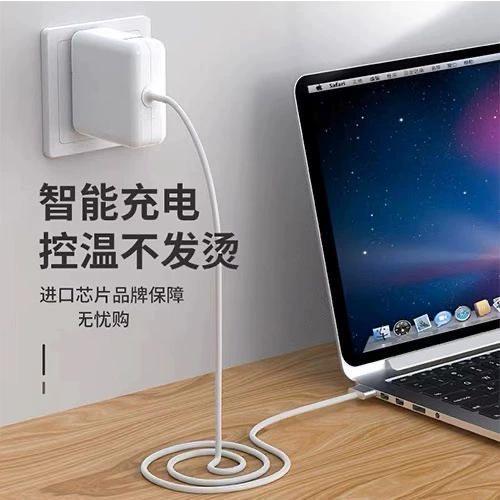
- 连接充电器:将充电器的接头端插入您 MacBook 的充电端口。
- MagSafe 3 (新款 MacBook Air/Pro):磁吸式,会“咔哒”一声吸附。
- MagSafe 2 (较旧款 MacBook Pro/Air):同样是磁吸式。
- USB-C (Thunderbolt):所有新款 MacBook (包括 12英寸) 都使用这种接口,直接插入即可。
- 连接电源:将充电器的另一端(插头)插入电源插座。
- 查看充电状态:
- 屏幕右上角会显示电池图标,旁边有一个闪电标志,表示正在充电。
- 当电池充满后,图标会显示为“充满”状态,并且可能不再显示闪电标志。
注意:新款 MacBook 的充电线和充电器是分开的,您需要将 USB-C 线缆连接到电源适配器(充电头)上,然后再连接到电脑。
关于充电器的类型
苹果的充电器主要有以下几种,请确保您使用的是正确的型号:
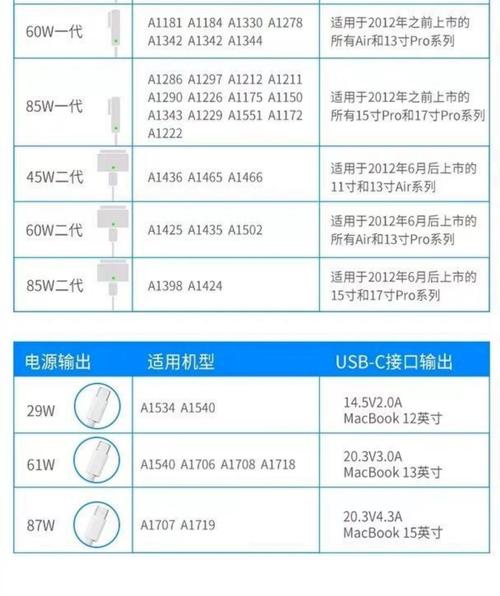
| 充电器类型 | 外观 | 适用机型 |
|---|---|---|
| MagSafe 3 充电器 | 带有磁吸圆形接口,线缆和充电头一体化。 | 2025年及之后新款 MacBook Pro (14", 16") 和 MacBook Air (M1, M2) |
| MagSafe 2 充电器 | 带有磁吸圆形接口,线缆和充电头一体化。 | 2012-2025年款的 MacBook Air 和 MacBook Pro |
| 67W USB-C 电源适配器 | 长方形 USB-C 接口,线缆和充电头一体化。 | 14寸 MacBook Pro, MacBook Air (M2) |
| 96W / 140W USB-C 电源适配器 | 长方形 USB-C 接口,线缆和充电头一体化(140W为分离式)。 | 16寸 MacBook Pro, 高配 14寸 MacBook Pro |
| USB-C 充电线 | 单独的线缆,一头是 USB-C,另一头是 MagSafe 3 或 USB-C。 | 用于连接独立的 USB-C 电源适配器和 MacBook。 |
重要提示与最佳实践
为了保护您的 MacBook 电池并延长其使用寿命,请遵循以下建议:
官方充电器是首选
- 安全与兼容性:苹果官方充电器经过严格测试,能提供最稳定的电压和电流,保护您的设备。
- 性能:官方充电器(尤其是高功率型号)能确保您的 MacBook 在高负载下(如视频剪辑、玩游戏)也能获得充足的电力,甚至边充边用也不会掉电。
可以使用非官方充电器吗?
- 可以,但有风险:如果您需要使用第三方品牌的 USB-C 充电器(如 Anker, Belkin, UGREEN 等),请务必选择通过 MFi (Made for iPhone/iPad) 认证或知名品牌的高质量产品。
- 关键点:
- 功率匹配:尽量选择与原装充电器功率相同或更高的,使用 96W 充电器给 67W 的 MacBook 充电完全没问题,但用 30W 的给 96W 的 MacBook 充电,充电速度会很慢。
- 避免劣质产品:劣质充电器可能存在电压不稳、过热等问题,严重时可能损坏电池甚至引发火灾。
过度充电”的担忧
- 现代电池管理很智能:您不必担心插着电源一整晚会损坏电池,当 MacBook 电池充满到 100% 后,内置的电源管理系统会自动停止充电,改为由电源直接供电,只有在电量下降到一定百分比(如 95%)时,才会开始涓流充电。
- 关键不是“一直插着”,而是“长期保持满电”。
如何延长电池寿命?
- 避免长期处于满电或无电状态:这是最重要的建议,锂电池最怕的是“电量耗尽”和“长期满电存放”。
- 最佳电量范围:如果长时间不使用 MacBook(如超过一周),建议将电量保持在 50% 左右再存放。
- 校准电池:偶尔(比如每月一次)将电池用到自动关机,然后再完全充满一次,有助于校准电池的电量检测系统。
- 注意散热:充电时,尤其是在高负载下充电,笔记本会发热,确保通风口不被阻塞,避免在床上、沙发等柔软表面上使用,以免影响散热。
使用“优化电池充电”功能
macOS 内置了一个非常有用的功能:
(图片来源网络,侵删)
- 路径:
系统设置>电池>电池健康与充电 - 功能:开启后,MacBook 会学习您的日常充电习惯,如果您通常插着电源使用,它会将充电量暂时限制在 80% 左右,直到您快要拔掉电源时,才会充满到 100%,这能显著减缓电池老化。
常见问题排查
- 问题:连接充电器后,电脑无法开机。
- 检查:确认充电器已正确插入插座和电脑,尝试更换一个插座。
- 重置 SMC:对于较旧的 Intel Mac,可以尝试重置系统管理控制器,对于 Apple Silicon (M1/M2/M3) 的 Mac,此操作通常不需要。
- 问题:充电速度非常慢。
- 检查功率:确认您使用的充电器功率足够,用 30W 充电器给 14寸 MacBook Pro 充电会很慢。
- 检查接口:清理充电线和电脑接口中的灰尘或异物。
- 后台程序:如果正在运行大型软件(如 Final Cut Pro),会消耗大量电力,导致充电速度变慢甚至无法充电。
- 问题:电池图标显示“X”或“建议维修”。
这通常意味着电池健康状况不佳,需要联系 Apple 支持或授权服务点进行检测和更换。
- 用对充电器:优先使用苹果原装或高质量的第三方 USB-C 充电器。
- 插上就行:连接充电器和电源即可,系统会自动管理充电过程。
- 注意习惯:避免让电池长期处于 0% 或 100% 的状态,开启“优化电池充电”。
- 保持凉爽:充电时注意散热。
希望这份详细的指南能帮助您更好地为您的 MacBook 充电!
(图片来源网络,侵删)


