


下面我为你分步详细讲解,包括如何安装自带输入法、第三方输入法以及如何管理和切换输入法。
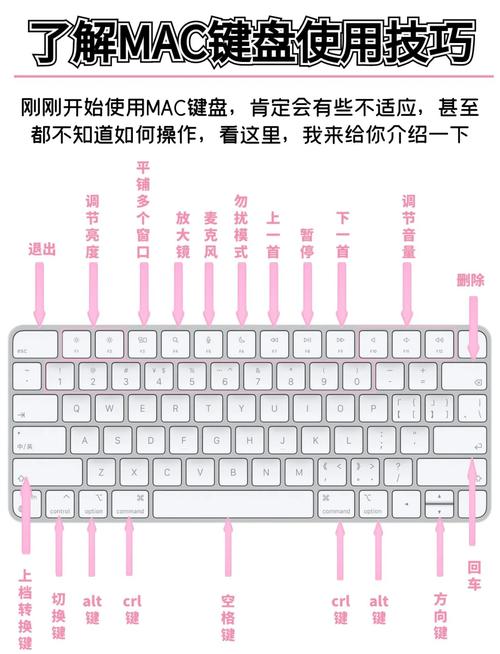
核心路径:打开“系统设置”
所有输入法的设置都在同一个地方,请先打开:
- 方法一:点击屏幕左上角的 苹果菜单 ,选择“系统设置”。
- 方法二:从屏幕右上角的 控制中心,点击“系统设置”图标。
第一步:安装苹果自带输入法(推荐首选)
苹果自带的输入法(如拼音、五笔、仓颉等)非常稳定,与系统融合度高,是大多数用户的首选,安装它们非常简单:
-
在“系统设置”窗口的左侧边栏中,找到并点击 “键盘”。
-
在右侧窗口中,点击 “输入法” 选项。
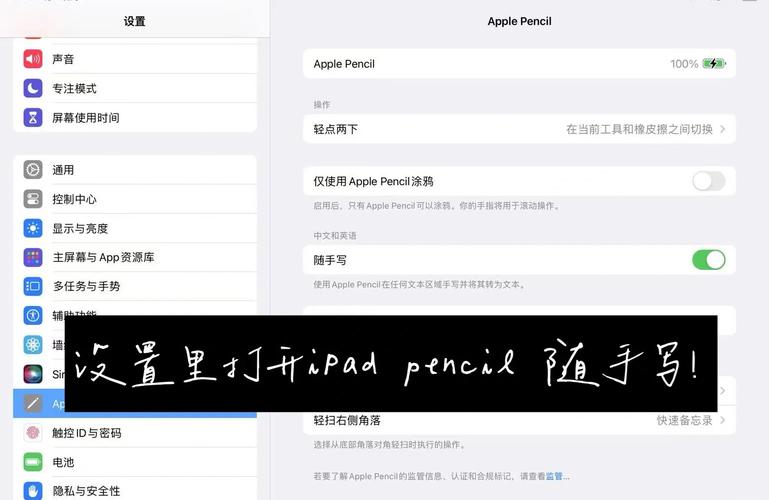 (图片来源网络,侵删)
 -
你会看到一个列表,显示了“已安装”和“可用”的输入法,在“可用”列表中,找到你想要安装的输入法(简体拼音”、“简体五笔”等)。
-
点击它右侧的 “安装” 按钮。
-
稍等片刻,输入法就会被安装并自动移动到上方的“已安装”列表中。
常用的自带输入法包括:
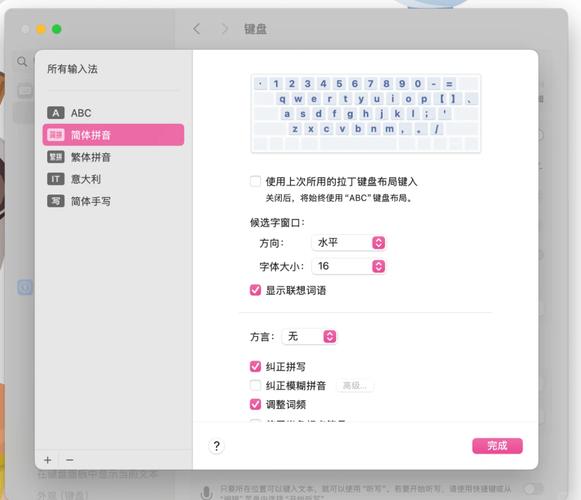
- 拼音:最主流的输入方式。
- 五笔:适合五笔使用者。
- 仓颉:港澳台地区常用。
- 双拼:一种高效的拼音输入方式。
- 语音输入:点击麦克风图标,直接说话输入。
- 手写输入:在触控板上用手指书写。
- 表情与符号:点击笑脸图标,插入各种表情和符号。
第二步:安装第三方输入法(如搜狗、百度等)
如果你习惯使用搜狗、百度、QQ等第三方输入法,也可以轻松安装,主要有两种方法:
方法A:通过官网下载(最常用、最推荐)
-
访问官网:在浏览器中打开你想要安装的输入法官网,
- 搜狗输入法 Mac 版:https://pinyin.sogou.com/mac/
- 百度输入法 Mac 版:https://shurufa.baidu.com/
- QQ 拼音输入法 Mac 版:https://pinyin.qq.com/
-
下载安装包:在官网上找到“下载”按钮,下载
.dmg格式的安装文件。 -
打开安装包:下载完成后,双击打开
.dmg文件,会弹出一个窗口,里面有一个应用程序图标。 -
拖拽安装:将这个应用程序图标拖拽到窗口下方的“应用程序”文件夹图标中。
-
完成安装:拖拽成功后,安装就完成了,之后,按照下面的“管理输入法”步骤,在“系统设置”中开启它即可。
方法B:通过 Mac App Store 下载
一些输入法也会登录 Mac App Store,你可以直接在 App Store 搜索并下载安装。
第三步:管理、切换和使用输入法
安装好输入法后,你需要知道如何开启、切换和使用它们。
在系统设置中管理
回到 “系统设置” > “键盘” > “输入法”。
- 开启/关闭:在“已安装”列表中,点击输入法左侧的开关,可以启用或禁用它。
- 调整顺序:按住输入法右侧的 三横线图标 ⋮ 上下拖动,可以调整它们的顺序,这个顺序决定了你在切换输入法时的先后顺序。
- 设置默认:将你最常用的输入法拖到列表的最上方,它就会成为默认输入法。
如何切换输入法
开启多个输入法后,你可以通过以下几种方式快速切换:
-
快捷键(最常用):
- 默认快捷键是
Control + 空格键,按一下,切换到上一个输入法;再按一下,切回。 - 你也可以自定义快捷键:在“输入法”设置页面,点击“快捷方式”选项卡,找到“输入法”进行设置。
- 默认快捷键是
-
菜单栏图标:
- 在屏幕右上角的菜单栏中,会显示当前输入法的图标(通常是一个国旗或字母)。
- 点击这个图标,会弹出一个菜单,列出了所有已启用的输入法,点击即可切换。
-
触控栏:
如果你的 MacBook 有触控栏,在文本输入区域,触控栏上会显示一个地球仪图标,点击它也可以切换输入法。
输入法设置
每种输入法都有自己的偏好设置,你可以进行个性化调整:
- 在 “系统设置” > “键盘” > “输入法” 中,选中一个输入法(简体 - 拼音”),然后点击下方的 “编辑...” 按钮。
- 在弹出的窗口中,你可以:
- 设置候选词数量:比如选择“6个候选词”或“9个候选词”。
- 调整外观:比如候选词的字体大小、样式等。
- 启用功能:比如模糊音、云皮肤、智能纠错等(不同输入法选项不同)。
常见问题与提示
-
输入法不见了怎么办?
- 首先检查“系统设置” > “键盘” > “输入法”里是否开启了它。
- 如果是第三方输入法,确保它已经正确安装(在“应用程序”文件夹里)。
- 尝试重启电脑。
-
快捷键冲突怎么办?
在“系统设置” > “键盘” > “快捷方式”中,可以修改输入法的切换快捷键,避免和其他软件冲突。
-
推荐哪个输入法?
- 追求稳定、省电、与系统无缝集成:强烈推荐使用苹果自带拼音输入法,它已经非常优秀。
- 习惯 Windows 搜狗/百度,或需要特定功能(如云皮肤、网络流行词):可以选择安装搜狗或百度输入法。
希望这份详细的指南能帮助你轻松搞定苹果电脑的输入法!


