


这里为您提供详细的图文步骤说明和一些重要的注意事项。
(图片来源网络,侵删)
核心方法:使用Home键关闭多任务界面
这是苹果6系列手机关闭后台应用的标准方法。
第一步:调出多任务界面
- 在任意界面,用手指从屏幕底部向上轻扫,但不要完全松开手指。
- 当你感觉到有轻微的阻力或看到屏幕开始向上翻动时,松开手指。
- 屏幕底部会向上滑起,显示出所有在后台运行的应用卡片,这就是“多任务界面”。
第二步:关闭不需要的应用
- 在多任务界面中,你会看到很多应用卡片横向排列。
- 找到你想要关闭的那个应用,用手指按住它的图标不放。
- 当图标开始轻微晃动,并且左上角出现一个红色的“”号时,用手指向上滑动该图标。
- 当图标消失后,就代表这个应用已经被成功关闭了。
第三步:返回主屏幕
(图片来源网络,侵删)
关闭完所有想关闭的应用后,再次用手指从屏幕底部向上轻扫,即可返回到主屏幕。
重要注意事项(必读!)
很多人会误以为频繁关闭所有后台应用能让手机更快、更省电,但事实并非如此,了解这些可以帮您更好地使用手机。
哪些应用应该关闭?
- 卡死或无响应的应用:如果某个应用界面卡住、点击没反应,关闭它是最好的解决方法。
- 占用大量内存且你暂时不用的应用:比如大型游戏、视频剪辑软件等,如果你确定接下来很长一段时间不会再用,关闭它们可以释放内存,让其他应用运行更流畅。
- 后台持续运行且耗电的应用:比如一些导航、音乐或下载类应用,在你完成其核心功能后关闭它们,可以节省电量。
哪些应用不应该关闭?
- 支持“后台刷新”的应用:像微信、QQ、邮件、地图等应用,它们需要在后台接收新消息、更新位置或同步数据,如果你强制关闭它们,将无法及时收到通知,或者下次打开时需要重新加载,反而更慢。
- 系统核心应用:像“电话”、“信息”、“设置”等系统应用,即使你关闭了,它们也会在需要时自动重新启动,关闭操作是无效的。
关闭后台应用并不能延长续航?
这是一个常见的误区,iOS系统非常智能,它会自动管理后台应用:
- 内存管理:当系统需要更多内存时,会自动挂起甚至关闭那些长时间未使用的后台应用,你手动关闭其实系统也会做。
- 耗电管理:真正在后台持续耗电的,是那些被允许“后台刷新”和“定位”的应用,频繁手动切换并不能比系统管理更省电。
只关闭那些卡死或你确定不用的应用即可,不必为了省电或提速而频繁关闭所有应用。
(图片来源网络,侵删)
常见问题解答 (FAQ)
问:我的Home键坏了,怎么关闭后台应用?
答:如果你的Home键失灵,可以在“辅助功能”中设置一个虚拟的Home键。
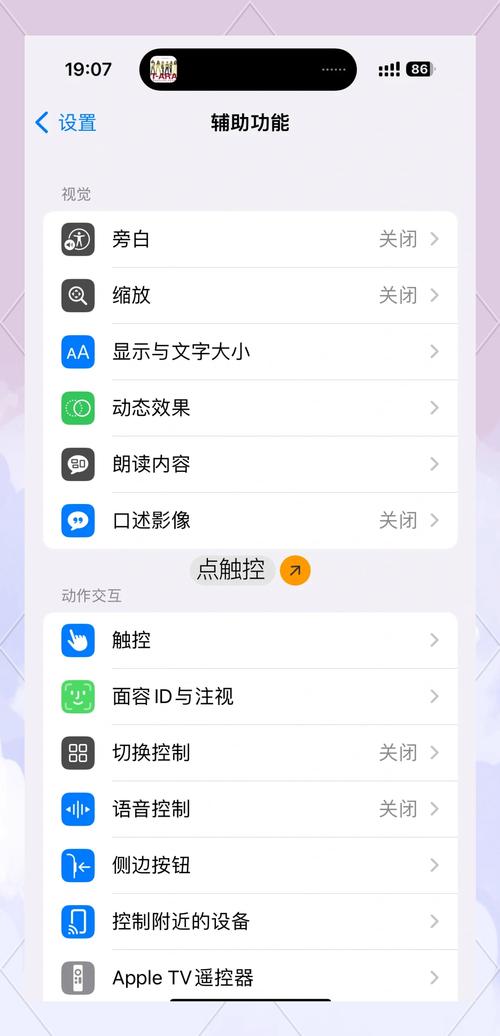
- 打开 “设置” > “辅助功能” > “触控”。
- 向下滚动,找到并开启 “主屏幕按钮” 选项。
- 开启后,屏幕上会出现一个半透明的圆圈,你可以点击它来代替物理的Home键,实现同样功能。
问:为什么我按了上面的方法,应用关不掉或者一打开又出现了?
答:这通常是因为:
- 系统自动重开:对于系统关键应用或被允许后台刷新的应用,iOS会自动重新启动它们。
- 应用Bug:少数应用存在Bug,导致无法正常关闭,这种情况下,尝试重启手机通常可以解决。
- 操作:从屏幕底部上滑 -> 按住应用图标 -> 向上滑动关闭。
- 原则:只关闭卡死的和确定不用的,不用频繁全部关闭。
- 目的:解决卡顿、释放内存,而不是为了省电或提速。


