


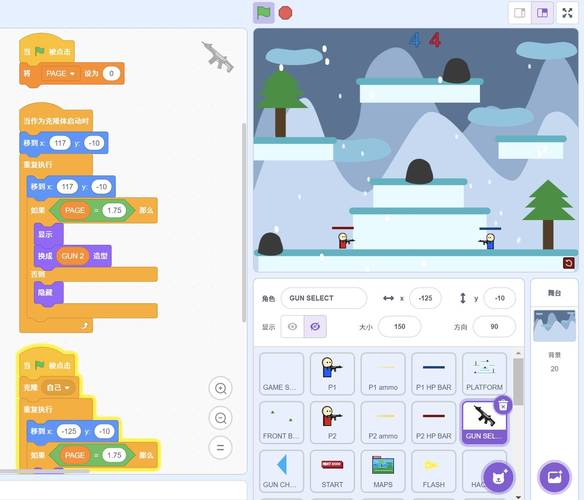
Scratch 官方为电脑提供了两种主要的版本:Scratch 3.0 和 Scratch 2.0。强烈推荐使用 Scratch 3.0,因为它功能更强大、界面更现代,并且是官方目前主推的版本。
(图片来源网络,侵删)
首选方案:下载并安装 Scratch 3.0 桌面版
这是最推荐的电脑版使用方式,它有以下优点:
- 无需联网:安装后可以离线使用,不受网络限制。
- 性能更好:运行比网页版更流畅,尤其是在处理复杂项目时。
- 支持硬件:可以直接连接 Lego Mindstorms EV3、micro:bit 等硬件进行编程。
下载和安装步骤
-
访问官方下载页面
- 打开浏览器,进入 Scratch 官方的桌面版下载页面:
- https://scratch.mit.edu/download
-
选择适合你电脑的版本
- 在下载页面,你会看到两个主要选项,请根据你的操作系统选择:
- Windows:适用于大多数 Windows 笔记本和台式电脑。
- macOS:适用于苹果 Mac 电脑。
- 在下载页面,你会看到两个主要选项,请根据你的操作系统选择:
-
下载安装文件
 (图片来源网络,侵删)
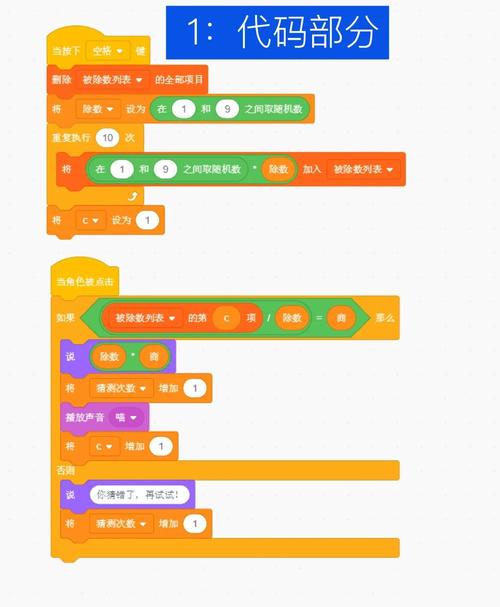
- 点击对应系统的 "Download" 按钮,下载安装包(文件名通常是
ScratchDesktop-3-x-x.exe或ScratchDesktop-3-x-x.dmg)。
- 点击对应系统的 "Download" 按钮,下载安装包(文件名通常是
-
安装软件
- 对于 Windows 用户:
- 找到下载好的
.exe文件,双击打开它。 - 按照安装向导的提示,点击“下一步”、“同意”并完成安装,安装过程非常简单,通常只需要几分钟。
- 找到下载好的
- 对于 macOS 用户:
- 找到下载好的
.dmg文件,双击打开它,会弹出一个窗口。 - 将窗口中的 Scratch 图标拖拽到右侧的 "Applications" (应用程序) 文件夹中。
- 安装完成后,你可以在 "启动台" 或 "应用程序" 文件夹中找到 Scratch 的图标,双击即可启动。
- 找到下载好的
- 对于 Windows 用户:
备选方案:直接使用 Scratch 3.0 网页版
如果你不想安装任何软件,或者只是想临时使用一下,可以直接在浏览器中使用网页版,它和桌面版的功能几乎完全一样。
使用方法
-
访问 Scratch 官网
- 打开浏览器,进入 Scratch 官网:
- https://scratch.mit.edu
-
开始创作
- 点击页面右上角的 “创建” (Create) 按钮,即可直接进入在线编辑器,开始编写程序。
-
保存项目
你的项目会自动保存在你的 Scratch 账户中(需要登录),如果你没有账户,也可以选择将项目下载到本地保存。
Scratch 2.0(旧版)
你可能还会看到关于 Scratch 2.0 的信息,它是一个较老的版本,官方已于 2025 年停止更新。
- 什么情况下会用到?
- 如果你的电脑非常老旧,无法运行 Scratch 3.0。
- 如果你需要打开一些非常古老的、不兼容 Scratch 3.0 的项目文件。
- 如何下载?
- 同样在 https://scratch.mit.edu/download 页面的最下方,可以找到 "Scratch 2.0 Offline Editor" 的下载链接。
| 特性 | Scratch 3.0 桌面版 | Scratch 3.0 网页版 |
|---|---|---|
| 安装 | 需要下载并安装 | 无需安装,直接使用浏览器 |
| 网络 | 可离线使用 | 需要联网 |
| 性能 | 更流畅 | 取决于网络速度 |
| 硬件支持 | 支持 | 不支持 |
| 推荐度 | ⭐⭐⭐⭐⭐ (强烈推荐) | ⭐⭐⭐⭐ (非常方便) |
给您的建议:
- 如果您是普通用户,尤其是学生或初学者,请优先选择 下载并安装 Scratch 3.0 桌面版,这是体验最好、功能最全的方式。
- 如果您只是想快速体验或不想安装软件,使用 Scratch 3.0 网页版 是一个绝佳的选择。
希望这个详细的指南能帮助您顺利使用 Scratch!祝您编程愉快!


