


通过 Wi-Fi 连接(最常用)
这是最方便的方法,只要你的台式电脑有无线网卡(现在绝大多数台式机都有),就可以像连接普通 Wi-Fi 一样连接手机热点。
(图片来源网络,侵删)
第一步:在手机上开启热点
- 进入设置:打开你的手机,进入“设置”应用。
- 找到热点选项:
- iPhone: 前往 “设置” > “个人热点”。
- 安卓手机 (路径可能略有不同): 前往 “设置” > “连接与共享” (或 “网络和互联网”) > “个人热点” (或 “移动热点”)。
- 开启热点:点击“个人热点”旁边的开关,将其打开。
- 设置热点名称和密码:
- 网络名称 (SSID):这是你的 Wi-Fi 热点名称,别人会看到这个名字,你可以修改成一个容易识别的名字。
- 密码:设置一个强密码,防止他人蹭网。
- 建议:务必设置密码,否则你的网络流量可能会被他人盗用。
- 确认热点已开启:你的手机就像一个路由器,正在广播一个 Wi-Fi 信号,你可以在手机屏幕顶部的状态栏看到一个热点图标(像一个箭头指向Wi-Fi符号)。
第二步:在台式电脑上连接热点
-
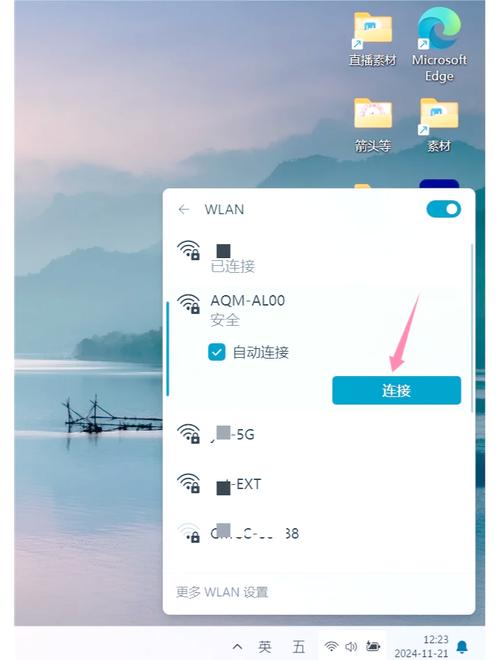
打开电脑的网络设置:
- Windows 10/11: 点击任务栏右下角的网络图标(一个像信号塔的图标)。
- macOS: 点击屏幕右上角的 Wi-Fi 图标(像扇形的符号)。
-
搜索并选择手机热点:
- 在出现的可用网络列表中,找到你刚才设置的手机热点名称(也就是你修改的“网络名称”)。
- 点击它,然后点击“连接”。
-
输入密码:
- 电脑会弹出一个窗口,要求你输入密码。
- 输入你在手机上设置的 Wi-Fi 热点密码,然后点击“下一步”或“连接”。
-
连接成功:
 (图片来源网络,侵删)
- 如果密码正确,电脑会连接到手机热点,任务栏或屏幕右上角的网络图标会显示“已连接”。
- 你可以打开浏览器,访问一个网站(如
www.baidu.com),测试网络是否已经通顺。
通过 USB 数据线连接(更稳定,耗电快)
如果你的台式机没有无线网卡,或者 Wi-Fi 信号不好,可以使用 USB 线连接,这种方法通常更稳定,但会持续消耗手机电量。
前提条件
- 一根可用的 USB 数据线(用于连接手机和电脑)。
- 电脑上需要安装手机的 USB 驱动程序(对于大多数现代电脑,Windows 和 macOS 通常能自动识别并安装,无需手动操作)。
操作步骤
-
用 USB 线连接手机和电脑:将 USB 数据线的一端插入手机,另一端插入台式电脑的 USB 端口。
-
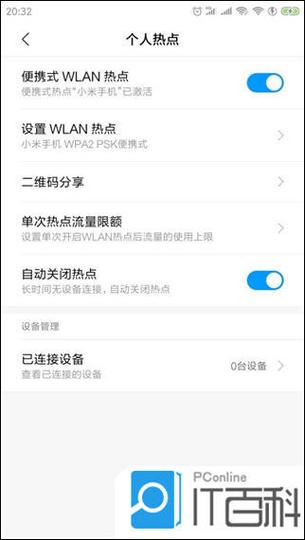
在手机上开启 USB 热点:
- iPhone: 前往 “设置” > “个人热点” > “通过 USB 共享网络”,打开此开关。
- 安卓手机:
- 用 USB 线连接手机和电脑后,下拉手机通知栏。
- 你会看到一个 USB 连接的通知,点击它。
- 在弹出的选项中,选择 “传输文件 (MTP)” 或 “充电”。
- 进入 “设置” > “连接与共享” > “移动热点”。
- 在热点设置页面,点击右上角的菜单按钮(三个点),选择 “USB 网络共享” 或类似名称的选项,并将其打开。
-
在电脑上检查网络连接:
 (图片来源网络,侵删)
- 连接成功后,电脑会自动识别新的网络连接。
- Windows: 你可能会看到一个提示“正在连接没有 Internet 的网络”,这是正常的,网络连接图标会显示为已连接状态。
- macOS: 系统会自动通过 USB 获取网络连接。
- 同样,打开浏览器测试一下网络是否可用。
常见问题与解决方法
-
问题1:台式机找不到手机热点?
- 原因1:热点未开启或名称输入错误,请检查手机热点是否已开启,并确认电脑搜索到的热点名称是否正确。
- 原因2:距离太远或有障碍物,将手机和电脑靠近一些,减少物理阻挡。
- 原因3:电脑无线网卡故障,尝试重启电脑,或检查设备管理器中无线网卡是否正常工作。
-
问题2:连接上热点但上不了网?
- 原因1:手机自身没有移动数据网络,请确保手机开启了移动数据(蜂窝数据)。
- 原因2:热点密码错误,请重新输入密码。
- 原因3:连接数过多,部分手机热点支持的设备数量有限,超过后新设备可能无法上网或被断开。
- 原因4:电脑的 IP 地址获取问题,可以尝试在电脑上“禁用网络”再“启用网络”,或者在“网络设置”中选择“忘记此网络”,然后重新连接。
-
问题3:通过 USB 连接后,电脑提示“没有 Internet”?
这通常是因为手机上的“USB 网络共享”功能没有打开,请回到手机的设置中,确保该选项已启用。
总结对比
| 特性 | Wi-Fi 连接 | USB 连接 |
|---|---|---|
| 优点 | 方便,无需数据线,不耗手机电量 | 连接稳定,信号不受干扰,速度快 |
| 缺点 | 信号可能受干扰,速度相对较慢 | 必须插着数据线,持续耗电,手机发热 |
| 适用场景 | 临时、短时间使用,台式机有无线网卡 | 无线网卡故障或信号极差,需要稳定网络 |
希望这份详细的指南能帮助你成功连接!如果你遇到任何问题,可以随时追问。


