


通过“设置”菜单直接设置(最常用)
这是最直接、最官方的方法,适合所有型号的 iPhone。
(图片来源网络,侵删)
操作步骤:
-
打开“设置”
- 在你的 iPhone X 主屏幕上找到并点击灰色的 “设置” 图标(一个齿轮状的图标)。
-
进入“声音与触感”
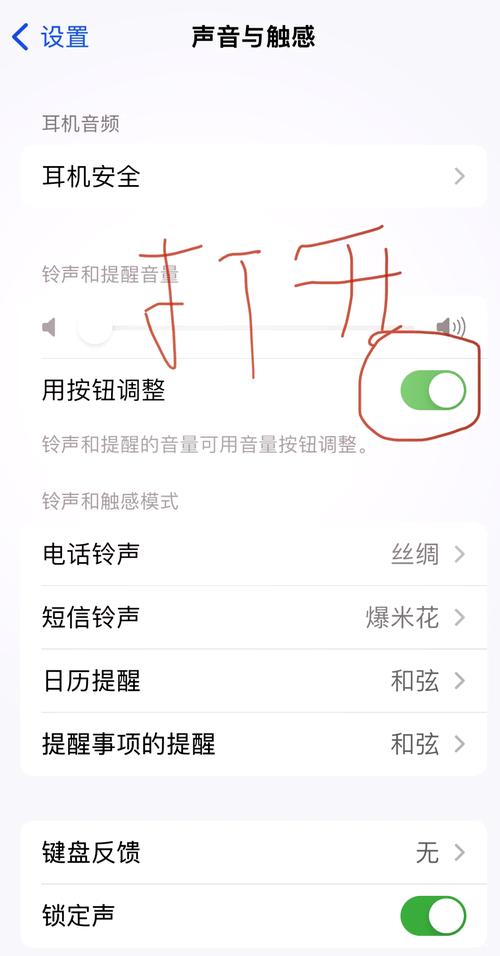
- 向下滑动,找到并点击 “声音与触感” (Sounds & Haptics)。
-
选择“电话铃声”
 (图片来源网络,侵删)
- 在“声音与触感”菜单里,你会看到几个声音选项,响铃模式与静音模式”、“振动”等,点击 “电话铃声” (Ringtone)。
-
选择并试听你喜欢的铃声
- 进入这个页面后,你会看到 iPhone 自带的所有铃声列表。
- 试听:点击任意一个铃声名称旁边的 播放图标(一个小三角形),就可以试听效果。
- 选择:当你听到喜欢的铃声时,直接点击它,选中的铃声旁边会出现一个 蓝色的对勾(✓)。
-
完成设置
选择好之后,直接退回上一级菜单或锁屏,设置就已经自动保存了,现在有电话打进来时,就会使用你新设置的铃声了。
通过“iTunes”设置自定义铃声(推荐)
如果你想使用自己下载的音乐或者制作独特的铃声,这个方法非常适合。注意: 由于 iTunes 在 macOS Catalina 之后被“音乐”应用取代,这里会分别说明。
前提条件:
- 一台电脑(Mac 或 Windows)。
- 你喜欢的音乐片段(最好是 MP3 格式)。
- 将你的 iPhone X 连接到电脑。
对于 Windows 用户 或 macOS 旧版本 (使用 iTunes)
-
打开 iTunes
在你的电脑上打开 iTunes 应用。
-
转换歌曲格式
- 在 iTunes 中找到你想要做成铃声的歌曲。
- 点击歌曲,然后点击菜单栏的 “文件” > “转换” > “创建 AAC 版本”。
- iTunes 会很快生成一个一模一样但文件小得多的新歌曲。注意: 这步只是创建一个副本,不会删除原版。
-
找到并修改文件扩展名
- 在 iTunes 的资料库里找到刚刚创建的那个新 AAC 文件。
- 右键点击 这个新文件,选择 “在 Windows 资源管理器中显示” (或 Mac 里的“在 Finder 中显示”)。
- 找到这个文件,将它重命名,把文件后缀从
.m4a改成.m4r,系统可能会提示你“如果改变扩展名,可能会导致文件不可用”,点击“是”即可。
-
将铃声添加到 iTunes
- 回到 iTunes 界面,点击左上角的 “铃声” (Tones) 图标。
- 把刚刚改好名的
.m4r文件直接 拖拽 到 iTunes 的铃声资料库里。
-
同步到你的 iPhone X
- 用数据线将 iPhone X 连接到电脑。
- 在 iTunes 左侧的设备列表中点击你的 iPhone。
- 进入 “音乐” 标签页,在“同步音乐”选项下,勾选 “包括铃声”。
- 点击右下角的 “应用” 或 “同步” 按钮。
-
在 iPhone 上选择
- 同步完成后,断开连接,在你的 iPhone X 上,按照 方法一 的步骤进入 “设置” > “声音与触感” > “电话铃声”,你就能在列表顶部找到你刚刚添加的自定义铃声了。
对于 macOS Catalina 及更新版本 (使用“音乐”应用)
步骤和 iTunes 基本一致,只是界面和名称稍有不同。
-
打开“音乐”应用
在你的 Mac 上打开“音乐”应用。
-
转换歌曲格式
- 在“音乐”中找到目标歌曲,右键点击,选择 “文件” > “转换” > “创建 AAC 版本”。
-
找到并修改文件扩展名
- 在“音乐”的资料库里找到新创建的 AAC 文件。
- 右键点击,选择 “在 Finder 中显示”。
- 在 Finder 中,将文件后缀从
.m4a改成.m4r。
-
将铃声添加到“音乐”
- 回到“音乐”应用,点击左侧的 “铃声”。
- 将
.m4r文件 拖拽 到“铃声”资料库中。
-
同步到你的 iPhone X
- 用数据线连接 iPhone X,打开“访达”(Finder)。
- 在访达侧边栏选择你的 iPhone,然后点击 “音乐” 标签页。
- 勾选 “同步音乐”,然后勾选 “包括铃声”。
- 点击右下角的 “同步”。
-
在 iPhone 上选择
- 同步完成后,在 iPhone X 的 “设置” > “声音与触感” > “电话铃声” 中即可找到并使用。
小贴士 (Tips)
- 购买铃声:在“电话铃声”列表里,你也可以点击右上角的 “铃声商店”,购买更多官方铃声。
- 提示音和振动:在“声音与触感”里,你还可以分别设置“短信新邮件提示音”、“日历提醒”等不同的声音,以及调整振动模式。
- 静音模式:当你打开侧面的静音开关时,手机会静音,但振动功能依然可以工作,你也可以在“声音与触感”里设置静音模式下的振动开关。
- iCloud 同步:一旦你在一部 iPhone 上设置了铃声,通过 iCloud 同步,这个设置会自动应用到你的其他苹果设备上(如 iPad, Mac)。
希望这个详细的指南能帮到你!如果你有任何疑问,随时可以再问。


