


核心步骤(适用于所有情况)
无论你用哪个系统,下载软件的核心逻辑都一样:
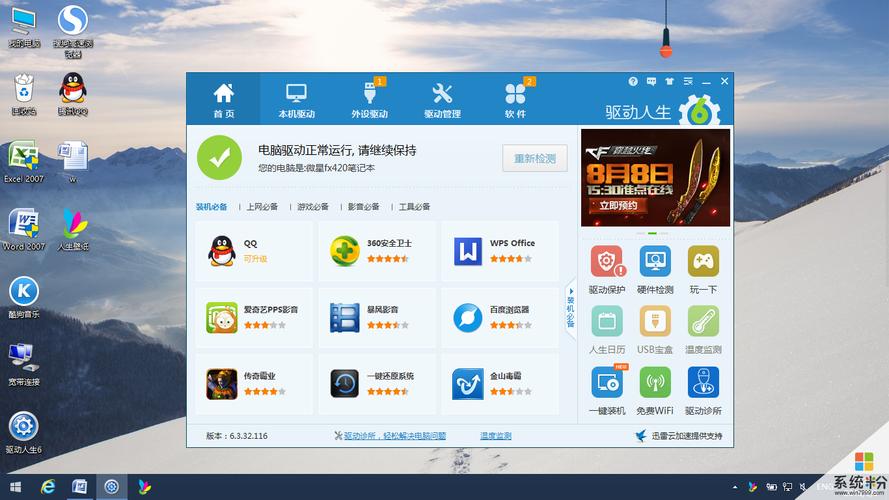
(图片来源网络,侵删)
- 找到软件来源:去官方网站或可信的应用商店。
- 下载安装包:点击下载按钮,得到一个
.exe(Windows) 或.dmg(macOS) 文件。 - 运行安装程序:双击下载好的文件,开始安装。
- 选择安装位置:在安装过程中,找到一个选项,将其设置为“桌面”。
在 Windows 系统上操作
Windows 系统最常用,方法也最多样。
从官方网站下载(最推荐、最安全)
这是最标准、最安全的方法,可以避免下载到捆绑了广告的软件。
以下载 “VLC Media Player” (一款免费视频播放器) 为例:
-
找到软件官网:
- 打开浏览器(如 Chrome, Edge),搜索软件名称,VLC Media Player官网”。
- 进入官方网站,通常是
videolan.org。
-
下载安装包:
- 在网站上找到“Download”(下载)按钮,点击它。
- 网站可能会提供几个版本,选择适合你电脑的版本(绝大多数用户选择“Windows 64-bit”)。
- 点击后,浏览器会开始下载一个名为
vlc-...-win64.exe的文件,这个文件默认会保存在你设置的“下载”文件夹里。
-
运行安装程序:
- 打开你的“下载”文件夹,找到刚刚下载的
.exe文件。 - 右键点击该文件,选择 “以管理员身份运行”,这可以避免一些权限问题。
- 系统可能会弹出“用户账户控制”窗口,问你是否允许此应用对你的设备进行更改,点击 “是”。
- 打开你的“下载”文件夹,找到刚刚下载的
-
设置安装位置到桌面(关键步骤):
- 安装程序启动后,通常会先询问你的语言,选择后点击“Next”。
- 你会看到“安装选项”或“目标位置”(Destination Location)等界面。
- 找到标有“Install location”(安装位置)或“Destination folder”(目标文件夹)的文本框。
- 这个文本框里默认的路径通常是
C:\Program Files\软件名称。 - 删除这个默认路径,然后手动输入或粘贴你的桌面路径。
- 如何找到桌面路径?
- 打开“文件资源管理器”(就是那个文件夹图标)。
- 点击左侧导航栏的“桌面”。
- 在顶部的地址栏里,会显示桌面的完整路径,通常是
C:\Users\你的用户名\Desktop。 - 把这个路径完整复制,然后粘贴到安装程序的路径框里。
- 如何找到桌面路径?
- 点击 “Next” 或 “Install” 继续安装。
-
完成安装:
- 等待安装进度条走完。
- 重要提示:在最后一步,取消勾选那些“安装XX浏览器”、“设置XX为首页”等捆绑软件的选项,然后点击“Finish”完成安装。
你桌面上就会出现该软件的快捷方式图标。
使用 Microsoft Store (应用商店)
对于一些现代化的应用(尤其是UWP应用),直接从应用商店下载更方便。
-
打开 Microsoft Store:
点击“开始”菜单,找到并点击“Microsoft Store”应用。
-
搜索并下载:
- 在商店顶部的搜索框中输入软件名称,Netflix”。
- 在搜索结果中找到该应用,点击“获取”或“安装”。
-
安装过程:
- 软件会自动开始下载和安装,安装完成后,应用图标会自动出现在你的“开始”菜单和任务栏上。
- 如何放到桌面?
- 打开“开始”菜单,找到刚刚安装的应用图标。
- 右键点击该图标,在弹出的菜单中选择 “更多” -> “打开文件所在的位置”。
- 这会打开一个文件夹,里面是该应用的快捷方式。
- 右键点击这个快捷方式,选择 “发送到” -> “桌面(创建快捷方式)”。
- 这样,桌面上就会出现一个快捷方式。
在 macOS 系统上操作
macOS 的安装过程与 Windows 有所不同,主要使用 .dmg 磁盘映像文件。
以下载 “VLC Media Player” 为例:
-
找到软件官网:
打开浏览器(Safari, Chrome 等),搜索“VLC Media Player官网”。
-
下载安装包:
- 点击“Download”按钮,下载一个名为
vlc-...-dmg的文件,它默认会保存在“下载”文件夹中。
- 点击“Download”按钮,下载一个名为
-
打开 DMG 文件:
- 打开“访达”(Finder),在左侧边栏点击“下载”,找到刚下载的
.dmg文件。 - 双击该文件,它会像光盘一样在桌面上挂载,并打开一个新窗口,这个窗口里通常会有一个软件图标(比如一个
VLC.app的图标)和一个“应用程序”文件夹的图标。
- 打开“访达”(Finder),在左侧边栏点击“下载”,找到刚下载的
-
安装软件到应用程序文件夹(标准做法):
- 将
.dmg窗口里的软件图标 直接拖拽 到右侧的“应用程序”文件夹图标上。 - 当你看到“应用程序”文件夹高亮时,松开鼠标,软件就被安装到了“应用程序”文件夹里,这是 macOS 的标准做法。
- 将
-
如何将软件放到桌面(关键步骤):
-
方法A:创建快捷方式 (推荐)
- 打开“访达”,进入“应用程序”文件夹。
- 找到刚才安装的软件(如
VLC.app)。 - 右键点击该软件,选择 “显示简介”。
- 在简介窗口的底部,勾选 “使用替代位置作为原始位置”。
- 然后点击 “在访达中显示”。
- 这个软件的图标会出现在你的桌面上。注意: 这实际上是一个“替身”(Alias),它不会占用额外的磁盘空间,删除它也不会影响安装在“应用程序”文件夹里的原始软件,这是最符合 macOS 使用习惯的方法。
-
方法B:复制到桌面 (不推荐,可能导致问题)
- 从“应用程序”文件夹里,将软件图标直接复制或拖拽到桌面上。
- 警告: 这种方法会把整个软件都复制到桌面上,占用大量磁盘空间,有些软件(尤其是需要系统权限的)可能无法正常运行。强烈建议使用方法A创建快捷方式。
-
-
弹出 DMG 文件:
- 安装完成后,右键点击桌面上的 DMG 磁盘图标,选择 “推出”,或者在“访达”的侧边栏里点击它旁边的弹出按钮,以安全地卸载它。
重要提醒与安全建议
- 安全第一:永远只从官方网站或官方应用商店(如 Microsoft Store, Mac App Store)下载软件。 避免从不明网站下载,否则很容易捆绑病毒、广告软件或恶意程序。
- 警惕捆绑软件:在安装过程的每一步,都要仔细阅读屏幕上的提示,取消勾选任何你不需要的附加软件、工具栏或修改主页的选项。
- 管理员权限:在 Windows 上,以管理员身份运行安装程序可以避免很多权限问题,在 macOS 上,从官方来源下载的软件通常不会有问题。
- 桌面不是垃圾桶:虽然可以把快捷方式放在桌面方便启动,但不要把软件的安装文件(
.exe,.dmg)或软件本身放在桌面上,这会占用桌面空间,也可能影响系统性能,保持桌面整洁,只放快捷方式。
希望这个详细的指南能帮到你!


