


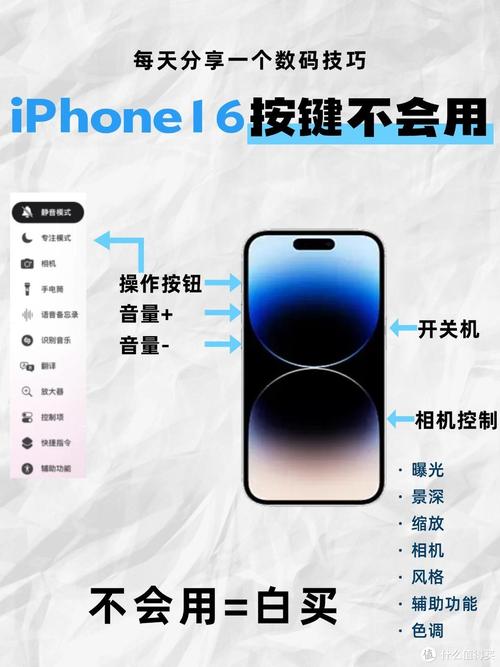
您想调出 “控制中心” (Control Center)
这是最可能的情况,控制中心是屏幕上所有快捷开关和工具(如手电筒、蓝牙、音量、屏幕录制等)的集合,就像一个虚拟的“按钮面板”。
(图片来源网络,侵删)
如何调出?
根据您的 iPhone 型号,操作方法略有不同:
对于 iPhone X 及更新型号(包括 iPhone 14, 15 系列):
- 从屏幕右上角向下滑动。
- 如果您是从屏幕左上角向下滑动,请先去 设置 > 控制中心,将“取用”的开关打开,这样就可以从两边滑入了。
对于 iPhone 8 及更早型号(包括 iPhone SE 1/2/3 代):
- 从屏幕底部向上滑动。
- 对于 iPhone 8 和 iPhone SE (第二代),是从屏幕底部边缘向上轻扫。
- 对于 iPhone 7 及更早型号,是从 Home 键上方(屏幕底部边缘)向上轻扫。
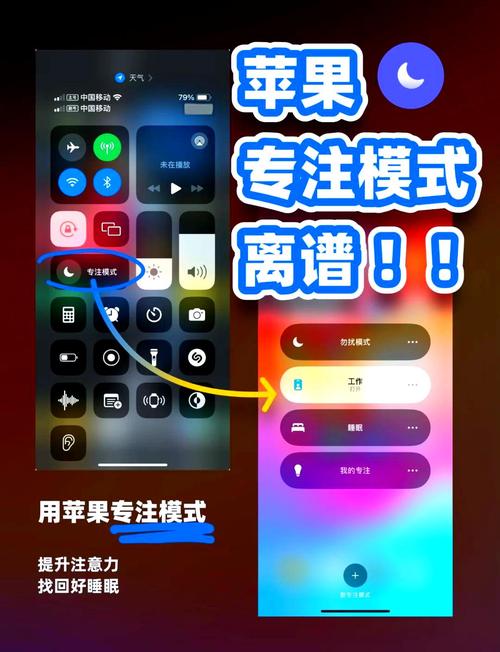
如何自定义控制中心(添加/删除按钮)?
您可以根据自己的需要,将常用的开关或工具添加到控制中心。
(图片来源网络,侵删)
- 打开 “设置” App。
- 点击 “控制中心”。
- 您会看到一个包含所有可用项目的列表,列表左侧有绿色的 号表示已添加,灰色的 号表示未添加。
- 点击 号,可以将该项目添加到控制中心中。
- 按住项目右侧的 三条横线 拖动,可以调整它们的显示顺序。
- 点击 号,可以从控制中心中移除该项目。
常用推荐添加的按钮:
- 手电筒:非常常用。
- 屏幕录制:方便制作教程或视频。
- 计算器:快速计算。
- 备忘录:快速记录灵感。
- 放大器:帮助听力。
- 闹钟计时器:快速设置提醒。
您想调出 “辅助触控” (AssistiveTouch)
辅助触控是一个悬浮在屏幕上的虚拟“主屏幕按钮”(小白点),您可以自定义它的功能,比如点击后可以返回主屏幕、打开多任务、锁定屏幕、截图等,对于没有实体 Home 键的 iPhone,或者手指不方便操作物理按键的用户来说非常有用。
如何开启?
- 打开 “设置” App。
- 点击 “辅助功能”。
- 点击 “触控”。
- 找到并点击 “辅助触控”。
- 将 “打开辅助触控” 的开关打开。
开启后,屏幕上就会出现一个半透明的圆形按钮,您可以拖动它到屏幕的任意位置。
如何自定义辅助触控按钮?
在同一个 “辅助触控” 设置页面,您可以进行详细的自定义:
- 自定义顶层菜单:点击“自定顶层菜单”,您可以为单点、长按、双指单击、双指长按等手势设置不同的操作,默认是“主屏幕”,您可以改成“截图”、“控制中心”等。
- 添加更多操作:您可以点击“+”号,为菜单添加更多快捷操作。
- 单击、双击、长按:分别设置单击、双击、长按这个虚拟按钮时执行的动作。
您想调出 “App 专用按钮” (App-Specific Buttons)
一些 App 内部会有自己设计的按钮,
- 相机 App:在拍照界面,您可以向左或向右滑动,在“照片”、“视频”、“人像”、“全景”等模式间切换,这些就是模式切换按钮。
- Apple TV App:在播放界面,有播放、暂停、快进等控制按钮。
- 游戏 App:通常会有虚拟摇杆和操作按钮。
这些按钮是 App 自带的,通常位于屏幕的固定位置,您可以直接点击使用,无需在系统设置中调出。
| 您想要的“按钮” | 调出方法 | 主要用途 |
|---|---|---|
| 控制中心 | iPhone X及更新款: 右上角下滑 iPhone 8及更早款: 底部上滑 |
快速访问常用开关和工具(Wi-Fi, 蓝牙, 手电筒等) |
| 辅助触控 | 设置 > 辅助功能 > 触控 > 打开辅助触控 | 创建一个虚拟主屏幕按钮,替代物理按键,自定义快捷操作 |
| App内按钮 | 直接在 App 界面点击 | 控制 App 内部的特定功能(如相机模式、游戏操作等) |
根据您的需求,选择对应的方法即可,如果您想快速开关各种功能,“控制中心” 是最常用的;如果您需要一个替代物理按键的虚拟按钮,“辅助触控” 是最佳选择。


