


别担心,键盘“错乱”是一个非常常见的问题,通常很容易解决,我们可以按照从易到难的顺序,一步步来排查和修复。
(图片来源网络,侵删)
请按照以下步骤操作,大概率能解决问题:
第一步:检查最常见的原因
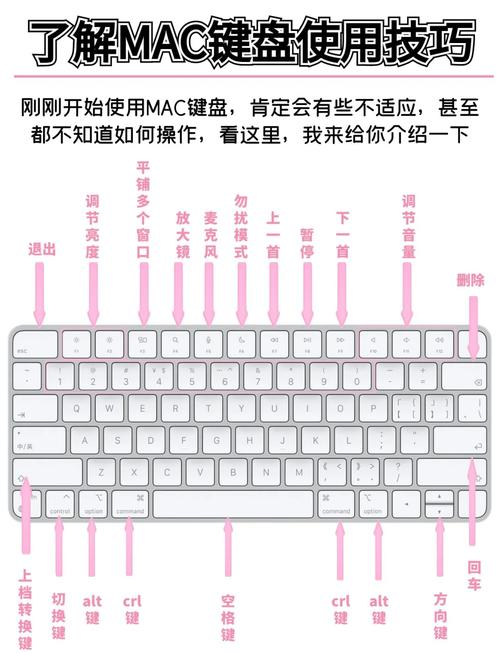
检查是否误触了“Fn”锁定键
很多笔记本电脑的键盘有一个“Fn Lock”功能(或者叫“F-Lock”键),开启后,功能键(F1-F12)会优先执行它们自己的特殊功能(如调节亮度、音量),而不是标准功能(如F1帮助、F5刷新)。
- 如何解决:
- 找到键盘上的
Fn键,通常在键盘的左下角。 - 找到
Esc键上方或F1到F12中的某个特殊键(通常上面有一个锁形图标或Fn图标)。 - 同时按住
Fn+ 这个特殊键,可以切换Fn锁定状态,切换后,再试试看键盘是否恢复正常。
- 找到键盘上的
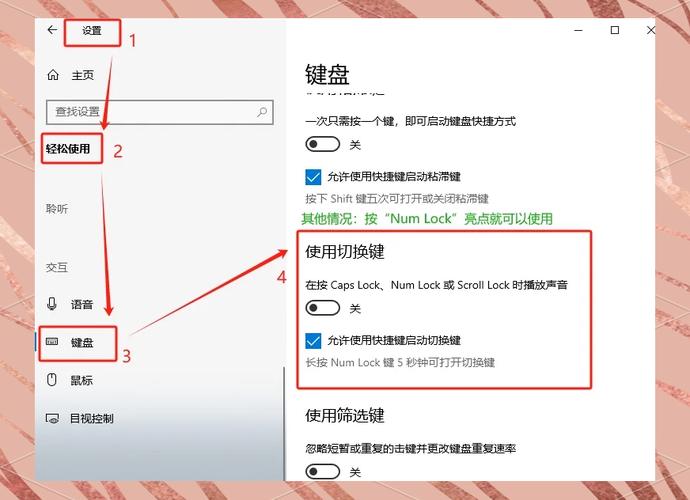
检查是否开启了“粘滞键”或“筛选键”
这些是Windows系统的辅助功能,可能会让键盘感觉反应迟钝或奇怪。
- 如何解决:
- 在Windows搜索栏(任务栏上的放大镜图标)中搜索 “控制面板” 并打开。
- 选择 “轻松使用” (或 “轻松访问中心”)。
- 在左侧选择 “使键盘更易于使用”。
- 取消勾选所有已启用的选项,如“使用粘滞键”、“使用筛选键”、“使用切换键”等。
- 点击“应用”或“确定”。
第二步:检查软件和驱动问题
如果以上方法无效,问题可能出在驱动程序或系统软件上。
(图片来源网络,侵删)
更新或重新安装键盘驱动程序
驱动程序是连接硬件和软件的桥梁,损坏或过时的驱动可能导致键盘失灵。
- 如何解决:
- 在Windows搜索栏中搜索 “设备管理器” 并打开。
- 在设备列表中找到 “键盘”,点击展开它。
- 你会看到你的键盘设备(通常名为“HID Keyboard Device”或类似名称)。
- 右键点击你的键盘设备,选择 “更新驱动程序”。
- 选择 “自动搜索驱动程序”,Windows会尝试在线查找并安装最新的驱动。
- 如果更新后问题依旧,可以再次右键点击设备,选择 “卸载设备”,卸载后,重启电脑,Windows会自动重新安装一个默认的键盘驱动,这通常能解决很多问题。
检查是否有输入法或软件冲突
某些软件(尤其是外文输入法、游戏平台、或一些系统优化软件)可能会劫持键盘输入。
- 如何解决:
- 重启电脑:这是最简单有效的方法,可以清除临时软件冲突。
- 安全模式测试:重启电脑时,连续按
F8或Shift + F8(不同电脑可能不同) 进入安全模式,在安全模式下,只有最基本的系统程序在运行,如果在安全模式下键盘正常,那么很可能是某个第三方软件导致的,你可以尝试回忆最近安装了什么软件,然后卸载它。 - 检查输入法:切换到你熟悉的输入法(比如Windows自带的微软拼音),看看是否是特定输入法的问题。
第三步:检查硬件问题
如果软件层面都排除了,那可能是硬件问题。
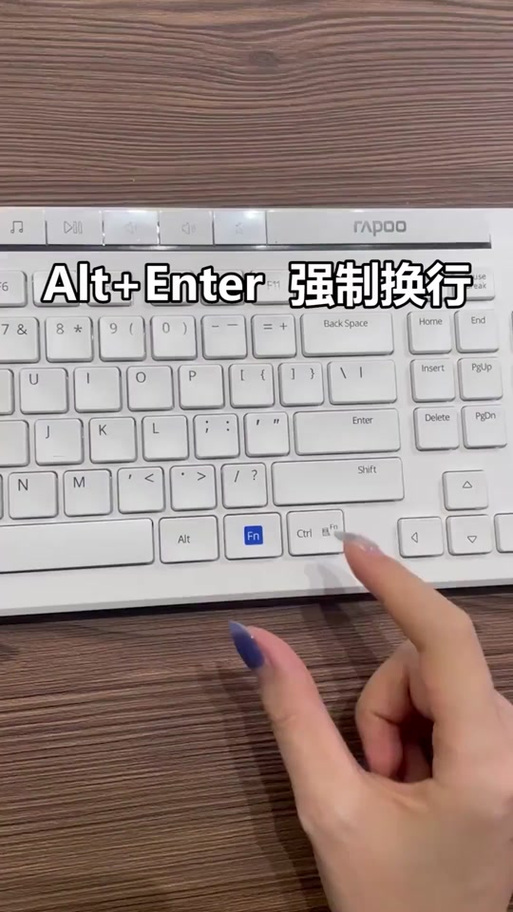
外接键盘测试法(非常重要!)
这是判断是笔记本内置键盘问题还是系统问题的最佳方法。
(图片来源网络,侵删)
- 如何解决:
- 准备一个USB外接键盘。
- 将外接键盘连接到你的笔记本电脑上。
- 在Windows设置中,确保系统正在使用这个外接键盘(通常即插即用,会自动切换)。
- 测试结果分析:
- 如果外接键盘一切正常:说明你的笔记本内置键盘确实有硬件故障,可能需要送修或更换键盘。
- 如果外接键盘也“错乱”:说明问题出在系统层面,可能是系统文件损坏或更深层的问题,可以尝试下面的系统修复方法。
清理键盘灰尘
如果只是某些按键没反应,可能是键盘缝隙里有灰尘、碎屑或液体残渣,导致按键卡住。
- 如何解决:
- 关机并断开电源。
- 用吹气球或压缩空气罐对准按键缝隙吹气,清除灰尘。
- 对于顽固的污渍,可以用棉签蘸取少量酒精(浓度75%最佳),轻轻擦拭按键表面,但要避免酒精渗入键盘内部。
第四步:最后的系统修复方案
如果以上所有方法都无效,可能是系统文件出现了严重损坏。
运行系统文件检查器 (SFC 和 DISM)
这个工具可以扫描并修复损坏的Windows系统文件。
- 如何解决:
- 在Windows搜索栏中搜索 “cmd” 或 “命令提示符”。
- 在搜索结果中,右键点击“命令提示符”,选择 “以管理员身份运行”。
- 在黑色的命令窗口中,依次输入以下命令,每输完一条就按一次回车:
sfc /scannow- 等待扫描完成,它会自动尝试修复文件。
- 如果SFC无法修复,再运行下面这个命令:
DISM /Online /Cleanup-Image /RestoreHealth
- 两个命令都运行完成后,重启电脑。
系统还原或重置
如果问题依然存在,可以考虑将系统还原到一个之前正常工作的状态,或者进行重置。
- 系统还原:如果你之前创建了系统还原点,可以将系统“时间倒流”到那个时间点,不会影响你的个人文件。
- 重置此电脑:相当于重装系统,你可以选择“保留个人文件”或“删除所有内容”,这是解决疑难杂症的终极手段之一。
总结与建议
| 步骤 | 操作 | 适用情况 |
|---|---|---|
| 快速检查 | 检查 Fn锁定键 和 粘滞键/筛选键 | 最常见,新手首选 |
| 软件排查 | 更新/重装键盘驱动、重启电脑、安全模式测试 | 驱动问题或软件冲突 |
| 硬件测试 | 连接外接键盘测试 | 判断是键盘硬件还是系统问题 |
| 系统修复 | 运行 SFC/DISM、系统还原/重置 | 系统文件严重损坏 |
建议操作流程:
- 先从 第一步 开始,这是最简单的。
- 如果无效,进行 第二步 的驱动检查和更新。
- 如果还是不行,一定要用第三步的外接键盘法来定位问题。
- 如果确定是系统问题,再尝试 第四步 的系统修复。
希望这些步骤能帮你成功解决键盘错乱的问题!


