


使用“显示与亮度”中的文本大小(最简单、最基础)
这是iOS系统自带的功能,只能调整字体大小,不能改变字体样式,但对于视力不佳的用户来说非常实用。
(图片来源网络,侵删)
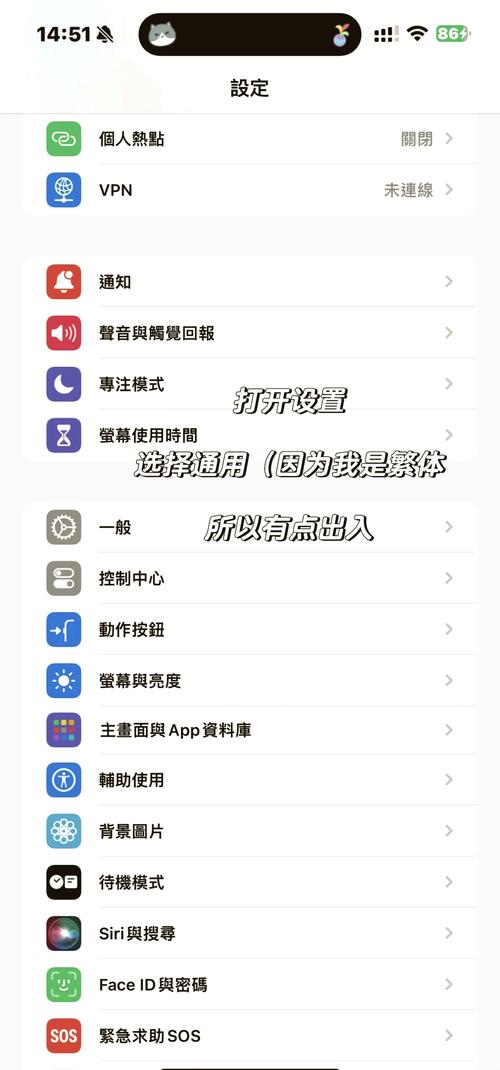
- 打开手机的 “设置” App。
- 向下滑动,找到并点击 “显示与亮度”。
- 点击 “文本大小”。
- 拖动下方的滑块,向左滑动字体变小,向右滑动字体变大,你可以实时预览效果。
- 注意:这个功能只影响系统原生App(如“设置”、“信息”、“备忘录”等)和一些支持该功能的第三方App,很多App(尤其是游戏或设计类App)有自己的字体大小设置,不受此影响。
使用“辅助功能”中的更大字体(视力增强)
这个功能和方法一类似,但能提供更大的字体缩放范围,适合需要更大字体的用户。
- 打开 “设置” App。
- 向下滑动,点击 “辅助功能”。
- 点击 “显示与文字大小”。
- 除了可以调整“更大字体”(范围比“文本大小”更广),你还可以开启一个非常有用的功能:“加粗文本”。
- 打开 “加粗文本” 的开关,这会让系统大部分地方的字体都变得更粗、更清晰,非常适合阅读。
使用“动态字体”(让App自动适配)
这是一个现代的iOS功能,能确保当你调整字体大小时,App中的所有元素(包括文字、图标、间距等)都能智能地放大或缩小,以保持界面布局的协调和美观。
- 打开 “设置” App。
- 点击 “辅助功能”。
- 点击 “显示与文字大小”。
- 确保 “动态字体” 的开关是 打开 状态(默认是打开的)。
- 这样,当你使用方法一和方法二调整字体大小时,大部分支持动态字体的App都会自动适应新的字体大小。
使用App内设置(部分App支持)
很多第三方App(例如微信、微博、知乎、WPS等)都内置了字体大小调整功能,这通常比系统全局设置更灵活,因为你可以只针对某个App进行设置。
以微信为例:
(图片来源网络,侵删)
- 打开微信。
- 进入任意一个聊天窗口。
- 点击右上角的 按钮。
- 选择 “字体大小”。
- 拖动滑块调整聊天界面的字体大小。
你可以在其他常用App的设置里寻找类似“字体大小”、“显示设置”或“个性化”的选项。
使用“实况文本”功能(改变文字交互方式)
这不是改变字体样式,而是改变你与文字交互的方式,非常酷且实用。
- 打开 “设置” App。
- 点击 “辅助功能”。
- 点击 “实况文本”。
- 打开 “实时检测文本” 和 “从相机中捕获文本” 的开关。
你可以:
- 用相机对准任何有文字的地方(如路牌、菜单、书本),手机会自动识别并允许你复制、翻译或朗读这些文字。
- 在相册里点击照片中的文字,进行同样的操作。
这相当于为你的手机增加了一个“文字识别器”,让静态的文字变得“活”起来。
使用第三方输入法(改变输入时的字体)
这是目前唯一能真正改变你输入时字体样式的方法,虽然它不能改变整个系统(如App标题、设置项)的字体,但能极大地改善你打字时的体验。
- 在App Store下载一款支持自定义字体的输入法,最推荐的是 Gboard (谷歌键盘) 或 微软 SwiftKey。
- 安装并启用输入法:
- 打开 “设置” -> “通用” -> “键盘” -> “键盘” -> “添加新键盘...”。
- 选择你刚刚下载的输入法(如Gboard),并为其开启完全访问权限。
- 在输入法中设置字体:
- 切换到该输入法,然后在键盘上长按地球仪图标或进入输入法设置。
- 在Gboard中,你可以找到 “主题” 选项,里面有大量预设主题,每个主题都有独特的字体、颜色和背景。
- 你还可以通过“下载字体”功能,安装更多由设计师创作的字体。
注意:这只会改变你打字时出现的字体,不会改变手机里其他地方的字体。
| 方法 | 改变范围 | 优点 | 缺点 |
|---|---|---|---|
| 文本大小 | 系统全局App | 系统自带,简单易用 | 只能调大小,不能换样式 |
| 更大字体/加粗 | 系统全局App | 字体范围更大,可加粗 | 只能调大小和粗细 |
| 动态字体 | 配合其他功能 | 保证界面适配,体验好 | 本身不改变字体,是辅助功能 |
| App内设置 | 特定App | 精准控制,针对性强 | 需要每个App单独设置 |
| 实况文本 | 识别相机/相册文字 | 功能强大,实用性强 | 不改变字体样式,是文字识别 |
| 第三方输入法 | 仅限打字时 | 能真正更换字体样式 | 范围有限,需安装App |
iOS系统本身无法像安卓一样自由更换字体,但通过以上方法,尤其是调整系统字体大小和使用第三方输入法,你完全可以获得更舒适、更个性化的文字使用体验。


