


电脑散热器声音很大确实很烦人,这通常意味着风扇在高速运转,以带走CPU或显卡产生的热量,别担心,这个问题通常可以一步步解决。
(图片来源网络,侵删)
下面我将从快速应急到深度维护,为你提供一个详细的排查和解决指南。
第一步:快速诊断与应急处理
在动手拆机之前,先试试这几个简单的方法,可能就能解决问题。
检查任务管理器/活动监视器
- Windows: 按
Ctrl + Shift + Esc打开任务管理器,切换到“性能”选项卡,查看CPU的使用率,如果CPU占用率持续很高(如80%-100%),说明电脑可能在运行大型程序或后台进程,风扇高速运转是正常的。 - macOS: 打开“活动监视器”(在“应用程序” > “实用工具”里),查看CPU进程列表,找出占用资源最高的程序。
- 解决方法: 关闭不必要的程序和后台应用,如果问题依旧,可能是某个恶意软件或程序在后台疯狂运行,建议进行病毒查杀。
检查电脑环境
- 通风: 电脑是否被放在密闭的空间、柜子里或者墙角?这些地方会严重影响空气流通。
- 灰尘: 电脑周围是否有过多灰尘?灰尘不仅会堵塞进风口,也可能飘进机箱内部。
- 解决方法: 将电脑放置在通风良好、阴凉的地方,确保电脑两侧和后部的进风口没有被遮挡,定期清理电脑周围的灰尘。
检查线缆
- 机箱内部的线缆(如电源线、数据线)如果散乱,可能会挡住风扇或影响气流。
- 解决方法: 整理机箱内的线缆,使用理线扎带将其捆好,确保主要风道(通常是前部进风,后部/顶部出风)畅通无阻。
第二步:软件层面的调整
如果硬件上没有明显问题,我们可以尝试通过软件来控制风扇。
更新或重新安装显卡驱动
- 高负载下(如玩游戏、看视频),显卡风扇也会高速旋转,过时或损坏的驱动可能导致风扇控制异常。
- 解决方法: 前往显卡制造商的官网(NVIDIA、AMD或Intel)下载并安装最新的官方驱动程序。
使用第三方风扇控制软件
- 很多时候,主板厂商的风扇控制软件不够智能,导致风扇在低温下就狂转。
- 解决方法:
- 对于华硕主板: 使用 Armoury Crate (奥创中心) 或 AI Suite 3。
- 对于微星主板: 使用 Dragon Center (龙中心) 或 MSI Afterburner (后者更偏向显卡,但也能监控)。
- 对于技嘉主板: 使用 SIV (Smart IV) 或 @BIOS。
- 通用软件: SpeedFan 是一款非常经典的老牌风扇控制工具,功能强大但设置相对复杂。
- 操作建议: 在这些软件中,你可以手动调整风扇曲线,让风扇在温度较低时(如低于50°C)保持低速或静音,只在温度达到一定阈值(如70°C)后再提高转速。
检查BIOS/UEFI设置
- 有时,风扇策略被BIOS设置为“全速”或“性能模式”。
- 解决方法: 重启电脑,在开机时按特定键(如
Del,F2,F10)进入BIOS/UEFI界面,找到“Hardware Monitor”、“PC Health”或“Fan Control”等相关选项,检查风扇的设置模式,并将其改为“Standard”或“Silent”模式,不同主板界面和选项名称可能不同。
第三步:硬件清洁与维护
软件调整无效,那很可能是硬件积灰或老化了。这一步需要你动手操作,请务必在断电、并触摸金属物体释放静电后进行。
(图片来源网络,侵删)
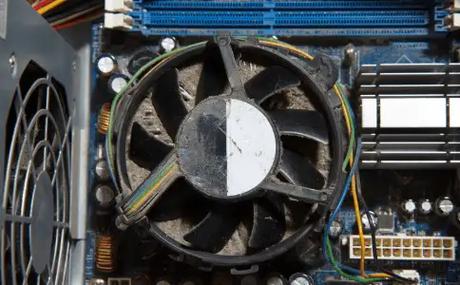
清理散热器风扇上的灰尘
- 这是导致噪音最常见的原因之一,灰尘会附着在扇叶上,增加重量和阻力,导致风扇转动时产生噪音或抖动。
- 解决方法:
- 用吹风机(冷风档)或皮老虎吹掉表面浮尘。
- 对于顽固的灰尘,可以用棉签蘸少量无水酒精,轻轻擦拭扇叶和中心轴,注意不要让酒精渗入轴承内部。
- 如果灰尘很厚,可以考虑拆下风扇(通常有4颗螺丝),再进行深度清洁。
清理散热器鳍片(散热片)上的灰尘
- CPU和显卡散热器的密集金属鳍片是灰尘的重灾区,灰尘堵塞了鳍片间隙,严重影响散热效率,导致风扇必须转得更快。
- 解决方法:
- 使用压缩空气罐(推荐)或吹风机(冷风档),对准鳍片缝隙,由内向外或由外向内吹气,将灰尘吹出。
- 注意: 吹的时候风扇可能会自己转动,要小心不要让扇叶高速旋转时伤到手,最好能用手按住风扇或用牙签卡住扇叶。
重新涂抹导热硅脂
- 如果电脑已经使用了一两年以上,CPU/GPU与散热器底座之间的导热硅脂可能已经干涸、老化,导致导热效率下降,温度升高,风扇狂转。
- 解决方法:
- 拔掉电源,打开机箱,拆下CPU/显卡散热器。
- 用无水酒精和高纯度棉片/纸巾,将CPU/GPU顶部的旧硅脂和散热器底座上的旧硅脂彻底擦干净。
- 在CPU/GPU核心中央,挤出米粒大小的导热硅脂(不要贪多)。
- 将散热器均匀地按压回原位,确保底座与核心完全接触,然后拧紧螺丝。
- 重新开机,你会发现温度和噪音都会显著改善。
检查并润滑风扇轴承
- 如果风扇本身有异响(如“嗡嗡”、“咯咯”的摩擦声),可能是轴承缺油或损坏了。
- 解决方法:
- 拆下风扇。
- 在风扇的轴承中心(通常是贴有标签的位置),滴入1-2滴轻质润滑油,如缝纫机油、精密仪器润滑油。不要使用食用油或机油,它们太粘稠,会粘住灰尘,效果更差。
- 手动转动扇叶几圈,让油浸润轴承。
- 等待几分钟,让多余的油渗出,然后装回。
第四步:硬件升级(终极方案)
如果以上所有方法都尝试过,噪音问题依旧存在,那么可能是硬件本身性能不足或老化了。
更换散热器风扇
- 如果原厂风扇质量较差,可以单独更换为静音效果更好的第三方风扇,如猫头鹰、利民、酷冷至尊等品牌的产品。
升级整体散热方案
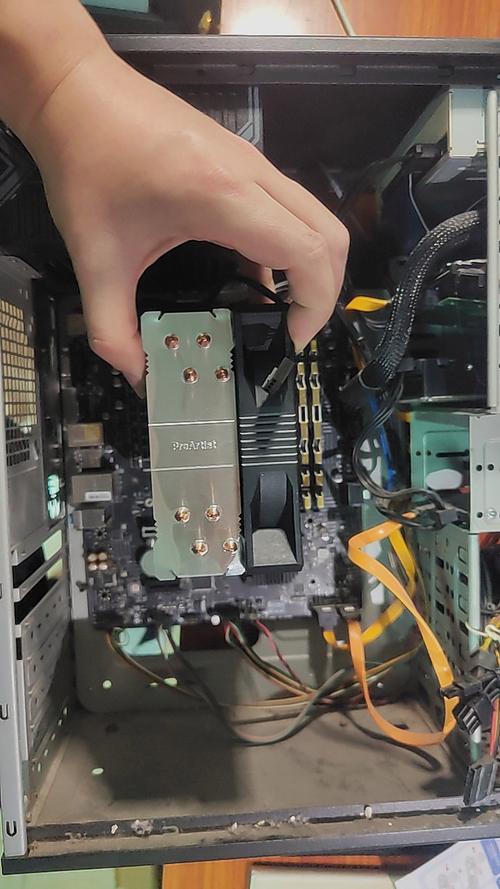
- 风冷: 如果你的CPU散热器是原装小散热器,可以更换为一款性能更强的双塔风冷散热器(如利民PA120、猫头鹰NH-D15等),它们散热效率极高,风扇可以在更低转速下工作,非常安静。
- 水冷: 对于高端CPU或追求极致静音和散热效果的用户,可以安装一体式水冷(AIO),水冷的冷头通常由多个低速风扇组成,整体噪音控制比传统风冷更好。
总结与排查顺序建议
- 先软后硬: 先检查软件(任务管理器、驱动、风扇控制软件),再动手清理硬件。
- 先外后内: 先检查电脑外部环境和线缆,再考虑打开机箱。
- 先清后换: 清理灰尘和更换硅脂是最有效、成本最低的解决方法,如果这些不行,再考虑更换风扇或整个散热器。
希望这份详细的指南能帮助你解决电脑噪音问题!祝你成功!
(图片来源网络,侵删)


