


核心概念:什么是恢复出厂设置?
恢复出厂设置会将手机的所有数据擦除,并将其系统软件恢复到刚出厂时的初始状态,就像你买来一部全新的手机,所有个人设置、安装的App、照片、联系人等都会被清空。
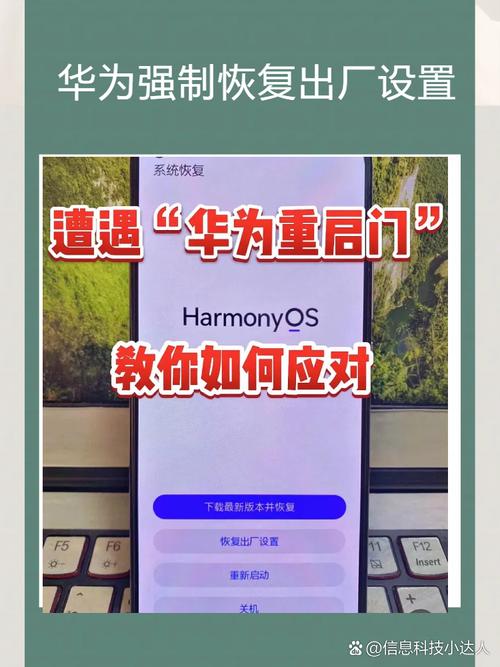
⚠️ 重要提醒:操作前请务必备份! 这是最关键的一步。
操作前必须做的准备(非常重要!)
在开始任何操作之前,请务必完成以下几步:
-
备份数据(重中之重!)
- 联系人、短信、通话记录: 登录你的云账户(如 Apple ID, Google 账户, 华为云空间, 小米云服务等),通常在“设置” > “云与同步”里开启自动备份,也可以手动同步。
- 照片和视频: 这是最重要的数据,请务必通过以下方式之一备份:
- 连接电脑: 用数据线连接手机和电脑,将手机内存卡(或内部存储)中的
DCIM等文件夹复制到电脑上。 - 云服务: 将照片上传到 Google Photos, iCloud, 百度网盘, 微信文件助手等。
- 连接电脑: 用数据线连接手机和电脑,将手机内存卡(或内部存储)中的
- App数据: 大部分App(如微信、游戏)的数据可以通过其自带的云服务进行备份,微信可以在“我” > “设置” > “聊天” > “聊天记录备份与迁移”中进行备份。
- 文件和文档: 将手机里的文档、下载的文件等手动复制到电脑或云端。
-
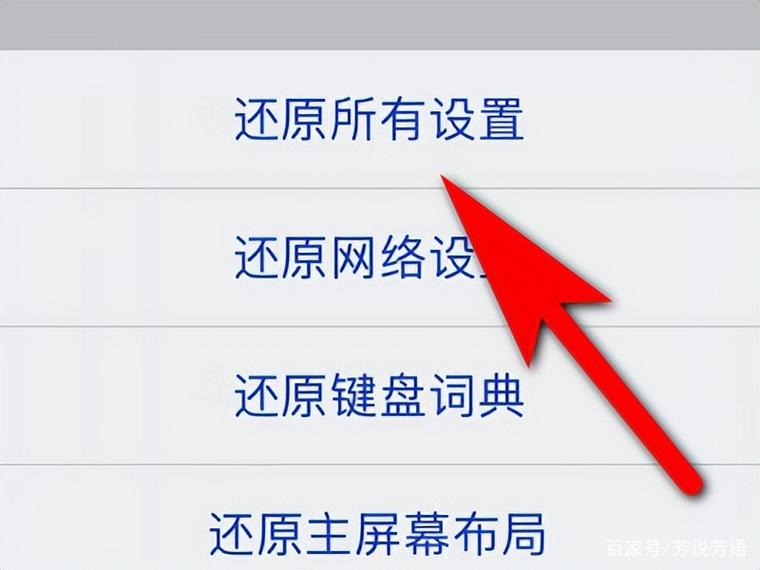
关闭“查找我的手机”功能
 (图片来源网络,侵删)
- 这个功能在恢复出厂设置后会要求你输入之前登录的云账户密码才能激活新手机,如果忘记密码,手机可能会被锁定,无法使用。
- 路径: 通常在“设置” > “账户与同步”或“安全” > “查找我的手机”中关闭,不同品牌路径略有差异。
-
取出存储卡(可选但推荐)
如果你的手机有外置的MicroSD卡,建议在操作前取出,这样可以防止误删卡内数据,也避免某些旧手机在恢复时对卡进行格式化。
如何进行恢复出厂设置(通用方法)
这里提供两种最主流的方法:通过设置菜单和通过恢复模式。
通过手机“设置”菜单(最常用、最安全)
这种方法适用于手机能正常开机、触摸屏可用的常规情况。
通用步骤(Android系统大同小异):
- 打开手机的 “设置” App。
- 向下滑动,找到并点击 “系统”(有些品牌叫“系统和更新”)。
- 点击 “重置选项”(Reset options)。
- 选择 “清除所有数据(恢复出厂设置)”(Erase all data / Factory data reset)。
- 系统会再次提醒你,“清除所有数据将永久删除手机上的所有数据”,点击 “重置手机” 或 “清除所有数据”。
- 可能需要你输入锁屏密码或PIN码进行确认。
- 点击 “删除所有” 或 “立即清除”。
- 手机将开始重启并进入恢复出厂设置的流程,这个过程可能需要几分钟,完成后,手机会自动重启并显示欢迎界面,就像新手机一样。
不同品牌手机的快速路径:
- 苹果手机 (iPhone): 设置 > 通用 > 传输或还原iPhone > 抹掉所有内容和设置。
- 华为手机: 设置 > 系统和更新 > 重置 > 恢复出厂设置。
- 小米/红米手机: 设置 > 关于手机 > 备份和重置 > 恢复出厂设置。
- OPPO/一加手机: 设置 > 系统设置 > 重置 > 清除所有数据(恢复出厂设置)。
- vivo手机: 设置 > 更多设置 > 备份与重置 > 恢复出厂设置。
通过恢复模式(适用于无法开机的特殊情况)
如果你的手机无法正常开机、卡在开机画面、忘记锁屏密码或系统已崩溃,可以使用此方法。注意:此方法同样会清除所有数据,且无法提前备份数据。
操作步骤(不同品牌按键组合不同):
- 将手机完全关机。 如果无法正常关机,可以长按电源键10-15秒强制关机。
- 同时按下特定的按键组合,直到手机进入恢复模式界面(通常是带有机器人标志或Android字样的菜单)。
不同品牌的按键组合:
- 大部分安卓手机(三星、小米、华为、OPPO等):
- 同时按下【电源键】+【音量减小键】,直到出现 recovery 菜单。
- 有些品牌需要同时按 【电源键】+【音量增大键】+【音量减小键】。
- 苹果手机 (iPhone):
- 根据你的型号,同时按下“侧边/电源键”和“音量增大键”,然后迅速松开。
- 紧接着,按住“侧边/电源键”,直到看到恢复模式屏幕(和数据线连接电脑的图标)。
- 在恢复模式菜单中操作:
- 使用 【音量键】 上下选择菜单项。
- 使用 【电源键】 确认选择。
- 找到类似 “Wipe data/factory reset” (清除数据/恢复出厂设置) 的选项并选中。
- 接着会要求你确认,选择 “Yes” 或 “确认”。
- 操作完成后,选择 “Reboot system now” (立即重启系统) 来让手机重新开机。
恢复出厂设置后做什么?
- 重新设置手机: 根据屏幕提示,选择语言、连接Wi-Fi、登录云账户(Apple ID / Google 账户等)。
- 从云端恢复数据: 登录云账户后,系统会提示你是否恢复之前的备份,选择“是”或“从备份恢复”,你的联系人、照片、部分App数据等就会被重新下载到手机上。
- 重新下载App: 打开应用商店,重新下载你需要的所有应用程序。
常见问题解答 (FAQ)
Q1: 恢复出厂设置会删除SIM卡和存储卡里的东西吗? A: 不会,恢复出厂设置通常只清除手机内部存储的数据,SIM卡里的联系人(存在SIM卡中的)和存储卡里的文件会保留,但为了安全,强烈建议提前取出存储卡。
Q2: 恢复出厂设置能解锁手机/清除屏幕密码吗? A: 可以。 这是恢复出厂设置的一个常见用途,它会清除所有锁屏密码、图案、PIN码,但请注意,登录Apple ID或Google账户时,如果开启了“查找我的手机”,仍需要输入之前的密码。
Q3: 恢复出厂设置能解决手机卡顿、死机、耗电快的问题吗? A: 有很大概率可以。 这是最有效的“终极解决方法”,它会清除所有可能引起冲突的缓存数据和第三方软件,让手机恢复到最流畅的状态。
Q4: 恢复出厂设置后,数据还能找回来吗? A: 理论上不能。 恢复出厂设置是低级格式化,数据会被覆盖,普通用户很难恢复。备份是唯一可靠的方法!
希望这份详细的指南能帮到你!操作前一定记得备份,祝你顺利!


