


通过蓝牙连接(最常用)
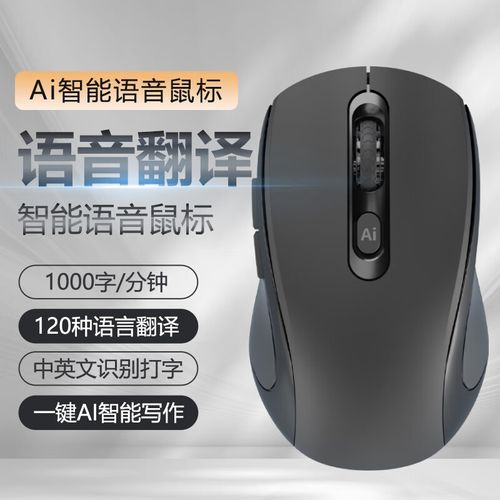
这是现代华为鼠标(如华为Mate系列鼠标)最主流的连接方式。
(图片来源网络,侵删)
第一步:准备工作
- 确保鼠标电量充足:打开鼠标底部的电源开关,通常是一个“0/I”的拨动开关,将其拨到“I”的位置。
- 让鼠标进入配对模式:
- 大多数华为鼠标在首次开机或重置后,会自动进入配对模式,此时底部的LED指示灯会快速闪烁(通常是红蓝交替或蓝色闪烁)。
- 如果没有自动进入,请长按鼠标底部的配对按钮(通常是一个小圆孔或凹槽)几秒钟,直到指示灯开始闪烁,有些型号的配对按钮可能与电源开关是同一个。
- 确保电脑蓝牙已开启:
- Windows 10/11: 点击任务栏右下角的“行动中心”或“网络”图标,找到蓝牙图标并确保其为开启状态。
- macOS: 点击屏幕右上角的“控制中心”,确保蓝牙是开启的。
第二步:在电脑上进行配对
对于 Windows 10 / 11 系统:
- 进入 设置 > 蓝牙和其他设备。
- 点击 添加设备。
- 在弹出的窗口中选择 蓝牙。
- 等待片刻,系统会搜索到附近的蓝牙设备,找到你的 华为鼠标("Huawei Mouse" 或 "MateMouse"),点击它。
- 如果鼠标需要输入配对码,通常直接点击“连接”即可,因为大部分蓝牙鼠标无需配对码,连接成功后,鼠标指示灯会变为常亮或熄灭。
对于 macOS 系统:
- 点击屏幕左上角的 苹果菜单 > 系统设置 (System Settings)。
- 在左侧边栏选择 蓝牙 (Bluetooth)。
- 在右侧的设备列表下方,点击 添加设备。
- 等待系统搜索,找到你的 华为鼠标 并点击连接。
- 同样,通常无需输入配对码,连接后会自动完成。
通过2.4G接收器连接(如果鼠标支持)
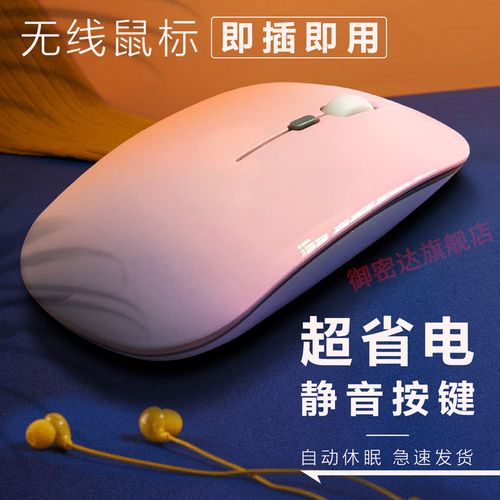
一些华为鼠标(如华为超薄鼠标等)除了蓝牙外,还附有一个USB 2.4G接收器,可以实现即插即用,连接更稳定。
- 找到接收器:通常收纳在鼠标电池仓内。
- 将接收器插入电脑:将接收器插入电脑的任意一个USB-A端口。
- 开启鼠标:打开鼠标底部的电源开关。
- 切换模式:在鼠标底部或侧面找到一个模式切换开关,将其拨到有USB图标或“2.4G”标识的一侧。
- 完成连接:电脑通常会自动识别并安装驱动(Windows有时会提示“正在安装设备驱动程序”),几秒钟后鼠标就可以使用了。无需进行任何蓝牙配对操作。
常见问题与解决方案
问题1:电脑搜索不到华为鼠标怎么办?
(图片来源网络,侵删)
- 原因1:鼠标未进入配对模式。
- 解决:确保鼠标电源已打开,并长按配对按钮直到指示灯闪烁。
- 原因2:距离太远或有信号干扰。
- 解决:将鼠标和电脑靠近一些(建议1米以内),远离其他强信号干扰源(如其他蓝牙设备、Wi-Fi路由器等)。
- 原因3:电脑蓝牙服务未开启或异常。
- 解决:
- 确认电脑蓝牙已开启。
- 在Windows中,进入“设置” > “蓝牙和其他设备”,点击“更多选项”,在弹出的窗口中确保“蓝牙服务”是正在运行的。
- 尝试重启电脑的蓝牙服务:在Windows搜索栏输入“服务”,找到“Bluetooth Support Service”,右键选择“重启”。
- 解决:
- 原因4:鼠标电量不足。
- 解决:更换新的电池。
问题2:鼠标连接后,光标移动卡顿或断连怎么办?
- 原因1:电池电量低。
- 解决:更换新电池。
- 原因2:信号干扰。
- 解决:远离无线设备,或者尝试切换到2.4G接收器模式(如果支持)。
- 原因3:驱动程序问题。
- 解决:
- 访问华为官方网站的“支持”或“下载”页面。
- 输入你的鼠标型号,下载最新的华为电脑管家或专门的鼠标驱动程序。
- 安装后重启电脑再试。
- 解决:
- 原因4:系统或软件冲突。
- 解决:尝试重启电脑,如果问题依旧,可以暂时关闭其他可能占用系统资源的后台程序。
问题3:鼠标无法点击或按键失灵?
- 解决:这通常是硬件问题,可以尝试将鼠标连接到另一台电脑上测试,以确定是鼠标本身故障还是电脑设置问题,如果确认是鼠标硬件故障,请联系华为官方售后。
总结一下核心步骤:
- 开鼠标:拨动电源开关至“I”。
- 进配对:长按配对按钮,让指示灯闪烁。
- 开电脑蓝牙:在系统设置中确保蓝牙开启。
- 搜设备:在电脑的蓝牙设备列表中找到你的华为鼠标并点击连接。
- 搞定!
希望这份详细的指南能帮助您成功连接华为蓝牙鼠标!
(图片来源网络,侵删)


