


核心原则:
在开始之前,请务必备份所有重要数据!恢复出厂设置会清除您硬盘上的所有个人文件、应用程序和设置,将电脑恢复到刚买来时的状态。
(图片来源网络,侵删)
通过 Windows 设置(推荐,适用于 Windows 10 和 11)
这是最常用、最简单的方法,适用于所有现代的联想电脑。
对于 Windows 11 用户:
- 打开设置:点击开始菜单,选择齿轮图标“设置”。
- 进入系统:在左侧菜单中选择“系统”。
- 找到重置选项:在右侧菜单中,找到并点击“恢复”选项。
- 开始重置:
- 在“重置此电脑”部分,您会看到两个主要选项:
- 保留我的文件:这会删除您的应用和设置,但保留您的个人文件(如文档、图片、音乐),如果您只是想清理电脑但不想丢失文件,可以选择这个。
- 删除所有内容:这会彻底清除电脑上的所有内容,包括您的个人文件,并将电脑恢复到初始状态。请务必在操作前已备份好所有重要数据!
- 在“重置此电脑”部分,您会看到两个主要选项:
- 后续选项:选择“删除所有内容”后,系统会提示您选择是“云下载”还是“本地重新安装”。
- 云下载:从微软服务器下载最新的 Windows 系统,这是推荐选项,能确保您获得最新版本,速度取决于您的网络。
- 本地重新安装:使用电脑中已有的 Windows 映像文件进行重装,速度可能更快,但文件可能不是最新的。
- 确认并开始:仔细阅读屏幕上的提示,确认无误后,点击“重置”按钮,电脑将自动重启并开始恢复过程,这可能需要一些时间(通常在30分钟到2小时之间)。
对于 Windows 10 用户:
- 打开设置:点击开始菜单,选择齿轮图标“设置”。
- 更新和安全:在设置窗口中,选择“更新和安全”。
- 恢复:在左侧菜单中,点击“恢复”。
- 开始重置:在“重置此电脑”部分,您会看到与 Windows 11 类似的两个选项:
- 保留我的文件
- 删除所有内容
- 后续选项:选择“删除所有内容”后,您可以选择是“仅删除我的文件”还是“完全清理驱动器”。
- 仅删除我的文件:速度更快,但对于专业数据恢复工具,数据仍有可能被找回。
- 完全清理驱动器:会用随机数据覆盖整个硬盘,安全级别最高,但耗时非常长(可能需要数小时)。
- 确认并开始:点击“重置”按钮,电脑将开始恢复。
通过联想恢复分区(适用于预装 Windows 的联想电脑)
如果您的 Windows 系统损坏无法进入,或者您希望使用联想原厂的系统进行恢复,可以使用这个方法,联想电脑通常都带有一个隐藏的恢复分区。
步骤:
- 完全关机:确保电脑处于完全关机状态,而不是睡眠或休眠。
- 进入恢复环境:
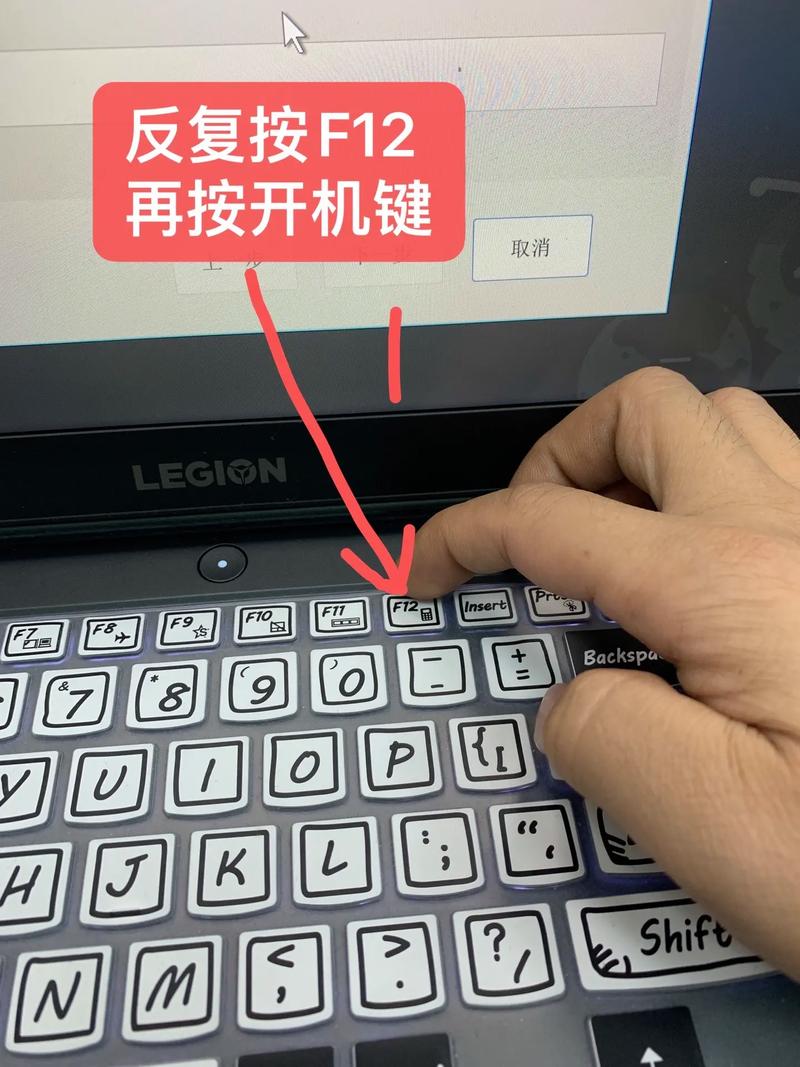
- 联想笔记本:开机时,在看到联想 LOGO 画面时,反复、快速地按 F12 键(部分老型号可能是
Novo键,通常是一个小圆圈加箭头的图标)。 - 联想台式机:开机时,在看到联想 LOGO 画面时,反复、快速地按 F12 键或
Novo键。
- 联想笔记本:开机时,在看到联想 LOGO 画面时,反复、快速地按 F12 键(部分老型号可能是
- 选择启动设备:进入一个蓝色的“Boot Menu”菜单后,使用键盘方向键选择 “Lenovo Recovery System” 或类似的选项,然后按回车键。
- 确认恢复:电脑会进入联想的恢复管理器,请仔细阅读屏幕上的警告信息,它会告诉您恢复操作将删除所有数据,确认您已备份好数据后,选择“是”或“确定”。
- 开始恢复:电脑会自动开始从恢复分区恢复系统,这个过程可能比方法一更长,因为它会重新安装所有联想原厂驱动和软件,请耐心等待,直到看到恢复完成的提示。
使用联想 OneKey Recovery(联想一键恢复)
这是联想电脑特有的一个快捷方式,原理和方法二类似,但操作更简单。
步骤:
- 在 Windows 系统中操作:
- 点击开始菜单,在所有应用列表中找到 “Lenovo” 文件夹。
- 在 Lenovo 文件夹中,找到并运行 “Lenovo Vantage” 或 “联想电脑管家”。
- 在应用内,找到 “系统设置” 或 “工具” 选项卡,然后选择 “恢复” 或 “一键恢复”。
- 按照屏幕提示操作,选择“从初始状态恢复”或类似的选项。
- 在开机时操作:
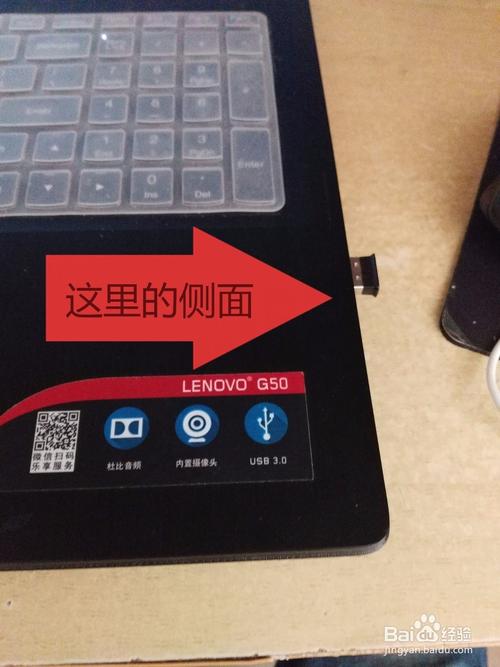
- 在电脑关机状态下,找到键盘上的
Novo键(通常在电源键附近或侧面,是一个小圆圈带箭头的图标)。 - 按下
Novo键,电脑会启动到一个简化的菜单。 - 选择 “System Recovery” 或 “恢复系统”,然后按回车键。
- 后续步骤与方法二类似,确认并等待恢复完成。
- 在电脑关机状态下,找到键盘上的
常见问题与注意事项 (FAQ)
恢复出厂设置后,电脑会变成全新的吗?
(图片来源网络,侵删)
- 是的,它会恢复到您购买它时的状态,这意味着:
- 所有您自己安装的软件(如 Office、Photoshop、游戏等)都会被删除。
- 您的个人文件(文档、图片、下载的文件等)会被删除。
- 系统设置(如网络连接、用户账户、桌面壁纸等)会重置。
- 联想原厂预装的软件和驱动程序会重新安装。
恢复出厂设置需要多长时间?
- 通常在 30分钟到2小时 之间,如果您选择“完全清理驱动器”选项,时间可能会延长到3-4小时甚至更久。
恢复出厂设置能解决电脑卡顿、蓝屏、病毒等问题吗?
- 能解决大部分软件层面的问题,如系统文件损坏、病毒、恶意软件、注册表错误等,但如果问题是由于硬件故障(如硬盘坏道、内存条问题)引起的,恢复系统后问题依然存在。
恢复出厂设置前,我必须做什么?
- 备份!备份!备份! 这是最重要的一步,将您所有重要的文件(文档、照片、视频、项目文件等)复制到移动硬盘、U盘或上传到云端(如百度网盘、OneDrive、iCloud等)。
我忘记 Windows 密码了怎么办?

(图片来源网络,侵删)
- 方法一(通过设置)需要登录 Windows 才能操作,所以此方法不可行。
- 您应该优先选择 方法二(联想恢复分区) 或 方法三(OneKey Recovery),这些方法不依赖于 Windows 系统,可以直接从硬件层面恢复,不受密码影响。
| 方法 | 适用场景 | 优点 | 缺点 |
|---|---|---|---|
| Windows 设置 | 系统正常运行,需要清理或重装 | 操作简单,界面友好,可选择保留文件 | 需要能进入系统 |
| 联想恢复分区/F12 | 系统无法启动、忘记密码、需要原厂系统 | 不依赖系统,可解决启动问题,恢复最纯净 | 过程耗时,会恢复所有原厂软件 |
| OneKey Recovery | 方便快捷的恢复方式 | 操作简单,一键即可 | 同样需要系统环境或通过Novo键 |
希望这份详细的指南能帮助您成功恢复您的联想电脑!


