


最常用的音量调节方法
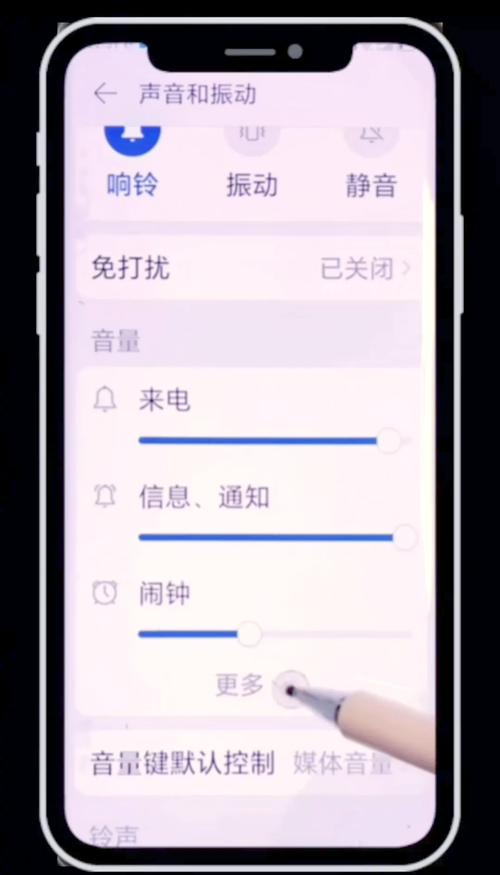
这是最直接、最常用的方法,适用于绝大多数场景。
(图片来源网络,侵删)
-
侧边按键调节:
- 在 iPhone 的左侧边框,找到两个独立的物理按键。
- 上方的音量+键:按一下,音量会增加一格。
- 持续按住音量+键,音量会快速增加到最大。
- 屏幕上会出现一个音量指示条,你可以直观地看到当前的音量大小。
-
通过“控制中心”调节:
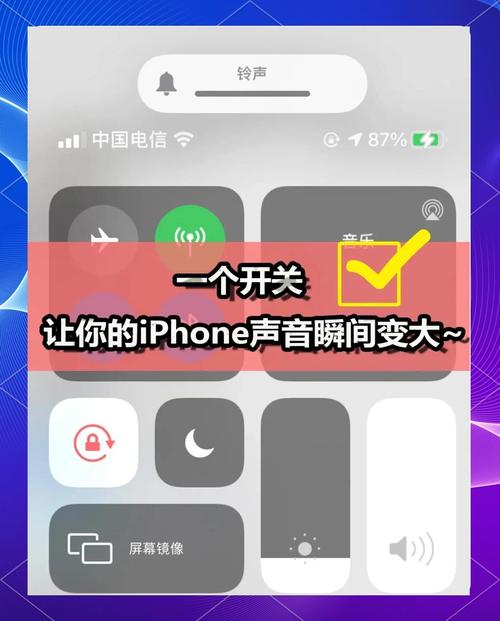
- 对于有全面屏的 iPhone (iPhone X 及之后型号):从屏幕右上角向下滑动。
- 对于有 Home 键的 iPhone (iPhone 8 及更早型号):从屏幕底部向上滑动。
- 在打开的控制中心界面,你会看到音量滑块,用手指上下拖动它,就可以调节媒体(如音乐、视频)的音量大小。
检查并优化系统设置
有时候音量不大可能不是按键问题,而是系统设置被限制了。
-
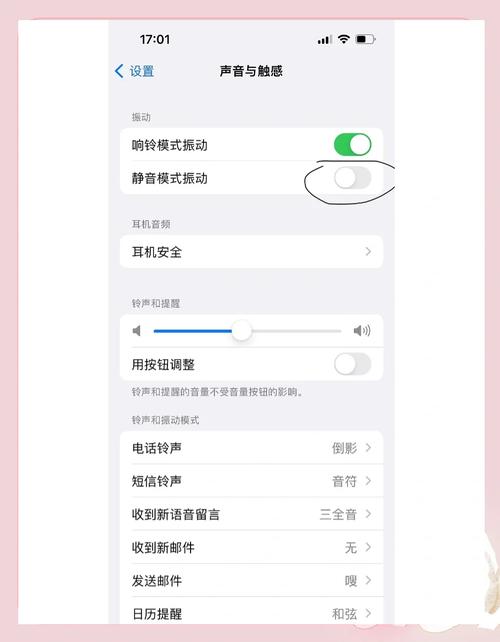
检查“限制音量”:
 (图片来源网络,侵删)
- 这个功能主要是为了保护听力,如果开启,音量会被锁定在一个较低的水平。
- 路径:
设置>声音与触感>音量限制。 - 操作:确保这个开关是关闭状态,如果开启,将其关闭后,你的最大音量就会恢复。
-
检查“勿扰模式”:
- 勿扰模式会静锁所有通知和来电的提示音,但通常不会影响媒体(音乐、视频)的音量。
- 路径:
设置>专注模式>勿扰模式。 - 操作:确保勿扰模式是关闭的,尤其是在你需要接听电话或听提示音的时候。
-
检查“均衡器 (EQ)”:
- EQ 可以改变声音的频率分布,有时开启特定的均衡器可以让声音听起来更响亮、更有力。
- 路径:
设置>音乐>均衡器。 - 操作:
- 你可以尝试选择一个预设,如 “深夜” (Nighttime),它会自动增强低音和高音,让声音在低音量下更清晰。
- 或者选择 “摇滚” (Rock),通常会让声音感觉更强劲。
- 如果不确定,也可以选择 “平直” (Flat) 来恢复默认设置。
针对特定应用的调节
有些应用有自己的独立音量控制。
-
视频/音乐 App 内部:
 (图片来源网络,侵删)
- 在播放视频(如抖音、Bilibili、YouTube)或音乐时,除了用侧边键调节,直接点击屏幕,然后在出现的播放控制条上通常会有一个独立的音量滑块。
- 拖动这个滑块可以独立于系统主音量来调节该应用的音量。
-
电话 App:
- 在通话时,按一下侧边音量+键,屏幕上会出现通话音量的滑块,可以调节通话声音大小。
- 如果觉得对方声音还是小,可以尝试开启 “听力增强” 功能。
- 路径:
设置>辅助功能>音频/视觉>平衡。 - 操作:你可以将滑块向右移动,增强右耳的音量,或者直接勾选 “单声道音频” 来平衡左右声道的音量。
- 路径:
硬件检查与清洁
有时候问题出在物理部件上。
-
检查扬声器孔:
- iPhone 的扬声器(听筒和底部扬声器)孔洞非常细小,很容易被灰尘、棉絮(尤其是放在口袋里时)或手机壳边缘的碎屑堵塞。
- 解决方法:
- 用干燥、柔软的小刷子(如画笔)轻轻扫一下扬声器孔。
- 使用 “ canned air ”(罐装压缩空气),对着扬声器孔短距离、快速地吹几下。注意不要将喷嘴插入孔内,以免损坏内部元件。
- 千万不要用针、牙签等尖锐物去捅,这可能会损坏扬声器振膜。
-
取下手机壳:
某些设计不佳的手机壳可能会遮挡扬声器,导致声音闷、变小,尝试取下手机壳,看看音量是否有改善。
软件问题排查与终极解决方案
如果以上方法都无效,可能是软件或硬件本身的问题。
-
重启 iPhone:
这是最简单也最有效的软件问题解决方法,长按电源键,滑动关机,等待一分钟后重新开机,这可以清除临时的系统错误。
-
更新 iOS 系统:
- Apple 有时会通过系统更新来修复已知的音频 Bug。
- 路径:
设置>通用>软件更新。
-
恢复出厂设置:
- 警告:此操作会清除手机上所有的数据,请务必备份!
- 如果怀疑是系统软件严重错乱导致的问题,可以尝试通过电脑(iTunes 或 Finder)将 iPhone 恢复到出厂设置,然后重新设置。
-
联系 Apple 支持:
- 如果尝试了所有方法,声音依然很小,那很可能是扬声器硬件本身损坏了。
- 操作:
- 预约 Apple Store 零售店 的天才吧进行免费检测。
- 联系 Apple 客服。
- 如果手机在保修期内,可以享受免费维修服务;如果已过保修期,则需要付费维修。
总结一下排查步骤:
- 先试最简单的:用侧边按键或控制中心把音量调到最大。
- 检查设置:去
设置里关闭“限制音量”。 - 检查应用:看看视频/音乐 App 内部有没有独立的音量条。
- 清洁硬件:清理一下扬声器上的灰尘。
- 重启手机:解决临时性软件故障。
- 寻求官方帮助:如果问题依旧,很可能是硬件问题,联系 Apple 维修。
希望这些方法能帮到你!


