


最常用的方法:侧边按键调节
这是最直接、最快捷的方法,适用于所有型号的iPhone(除了很早的iPhone 2G/3G)。
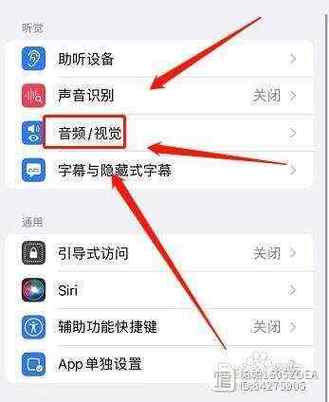
(图片来源网络,侵删)
-
找到侧边按键:
- 音量增大键:位于手机右侧的上按键。
- 音量减小键:位于手机右侧的下按键。
-
进行调节:
- 按住侧边的“音量减小”或“音量增大”键,可以连续调节音量大小。
- 轻点一下按键,屏幕上会弹出音量条,然后你可以再次按住按键进行微调。
小提示:
- 在锁屏界面、主屏幕,或者在使用App(如播放音乐、看视频)时,都可以使用侧边按键来调节。
- 调节媒体音量时,屏幕上会出现一个小喇叭图标和音量条。
通过“控制中心”调节
“控制中心”是一个集中的快捷设置面板,可以快速调整各种功能。
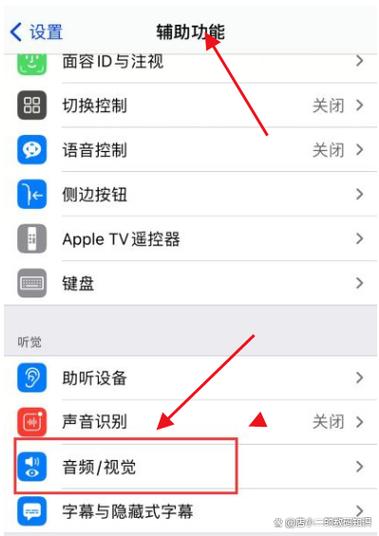
(图片来源网络,侵删)
-
打开控制中心:
- 有面容ID的机型(iPhone X及之后):从屏幕右上角向下滑动。
- 有主屏幕按钮的机型(iPhone 8及之前):从屏幕底部向上滑动。
-
找到音量滑块:
- 在控制中心的左下角,你会看到一个垂直的音量滑块(图标是一个小喇叭)。
-
进行调节:
- 用手指上下拖动这个滑块,就可以精确地调节音量大小了。
小提示:
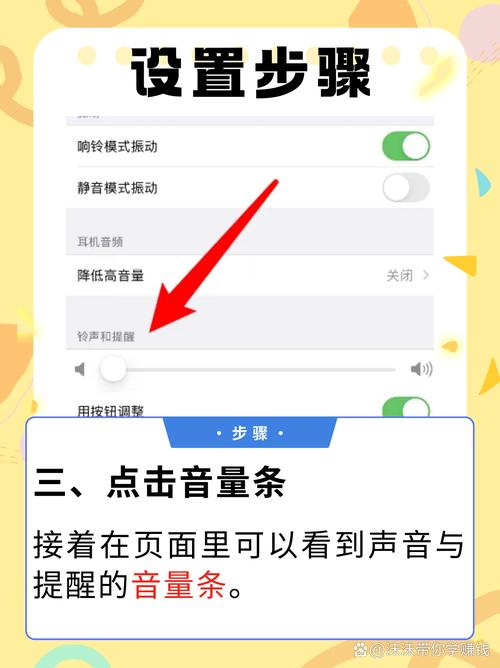
(图片来源网络,侵删)
- 你也可以在打开控制中心后,继续按住音量减小或增大的侧边按键,此时屏幕上会显示更清晰的音量条,效果和直接按侧边键一样。
通过“设置”菜单进行精确设置
如果你需要对声音进行更细致的管理,比如调整铃声、提示音的音量,或者开启一些辅助功能,可以去“设置”里查找。
- 打开手机的 “设置” App。
- 向下滑动,找到并点击 “声音与触感” (Sound & Haptics)。
- 在这里你可以看到几个选项:
- 用按钮调节:开启此开关后,侧边的按键可以同时调节“铃声、提醒和系统声音”的音量,关闭后,侧边按键只调节媒体音量。
- 铃声与提醒:点击这里,可以拖动滑块单独设置来电铃声、新邮件提醒等提示音的音量。
- 振动:可以调节振动强度(如果你的手机支持)。
- 系统音效:可以开启或关闭键盘、锁屏等操作的提示音。
特殊情况下的声音调节
情况1:静音模式(手机没声音了怎么办?)
如果你按了侧边键,发现手机完全没声音了,很可能是误触了静音模式。
- 如何识别:检查手机侧边按键(音量增大键)上方的静音拨片开关,如果拨片是橙色的,并且靠近手机背面,就表示手机处于静音模式。
- 如何关闭:将这个橙色拨片向上拨动,使其靠近手机侧面,即可关闭静音模式。
- 如何快速切换:在“设置” > “声音与触感”中,可以开启“用侧边按钮打开或关闭静音”(默认开启),这样,长按侧边音量增大键,就可以快速切换静音模式。
情况2:媒体音量被锁定了(看视频声音突然不能调了)
有时候在看视频或玩游戏时,音量条旁边会出现一个带锁的小喇叭图标,这意味着音量被锁定了,只能通过App内部的设置来调节。
- 如何解锁:
- 打开你正在使用的App(比如视频播放器、游戏)。
- 在App界面中找到设置或齿轮图标。
- 在设置里寻找类似“锁定音量”或“Mute Lock”的选项,并将其关闭。
- 关闭后,你就可以重新使用侧边按键调节音量了。
情况3:调节不同类型的声音(铃声 vs. 媒体)
iPhone默认情况下,侧边按键调节的是“媒体音量”(比如音乐、视频、游戏的声音),而“铃声与提醒音量”需要去“设置”里单独调节。
- 如果你希望侧边按键能同时调节铃声和媒体音量:
- 进入 “设置” > “声音与触感”。
- 找到 “用按钮调节” 选项,并将其打开。
- 注意:开启后,在锁屏界面按侧边键调节的会是铃声音量,而在播放媒体时调节的则是媒体音量。
总结一下
| 场景 | 推荐方法 |
|---|---|
| 日常快速调音量 | 直接按住手机右侧的音量键。 |
| 需要精确调节 | 从屏幕右上角/底部打开控制中心,拖动音量滑块。 |
| 手机完全没声音 | 检查并关闭侧边的静音拨片开关(橙色拨片向上拨)。 |
| 视频/游戏声音锁定了 | 进入该App的设置,关闭“锁定音量”选项。 |
| 想调节铃声大小 | 进入 “设置” > “声音与触感”,调节“铃声与提醒”的音量。 |
希望这些方法能帮你轻松搞定iPhone的声音调节!


