


通过键盘界面快速切换(最常用)
这是在打字过程中最直接、最快捷的切换方式,适用于华为自带的 华为输入法 和 百度输入法 等主流输入法。
(图片来源网络,侵删)
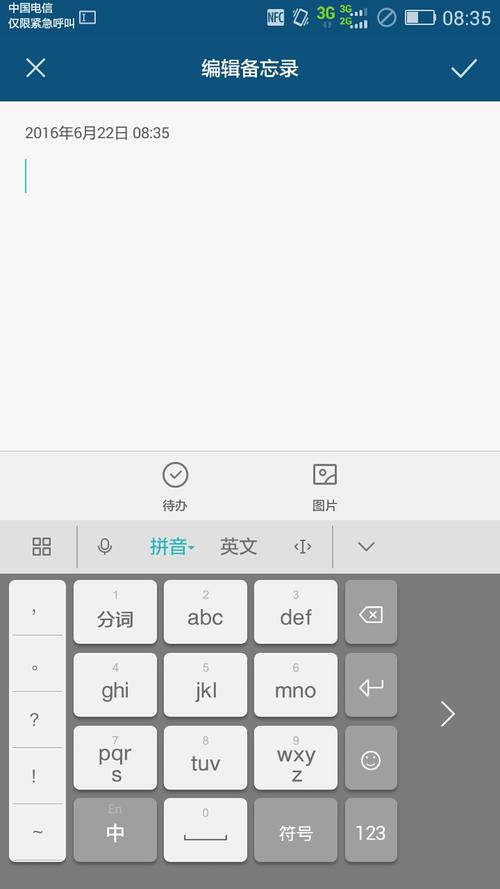
- 调出键盘:在任何可以输入文字的地方(如微信、短信、浏览器搜索框等),点击输入框,调出虚拟键盘。
- 找到切换按钮:在键盘的左下角或右下角,通常会有一个 “地球”🌐 图标,或者一个写着 “中” 或 “英” 的按钮。
- 点击切换:
- 切换中英文:点击一次,中文输入法会切换到英文输入模式(可能是拼音或26键),再点击一次,会切回中文。
- 切换输入法:长按 这个“地球”图标或“中/英”按钮,会弹出一个输入法选择菜单。
- 选择新输入法:在弹出的菜单中,点击你想要切换到的输入法即可。
通过通知栏/快捷设置切换(推荐)
这个方法非常方便,无需进入复杂的设置菜单,适合在桌面上或任何应用中快速切换。
- 从屏幕顶部向下滑动:在华为手机屏幕上,从状态栏的位置向下滑动,调出通知栏。
- 展开快捷设置:再次向下滑动,或者点击通知栏顶部的 “编辑” 或 “铅笔” 图标,展开完整的快捷设置面板。
- 找到输入法图标:在快捷设置面板中,找到当前输入法的图标(通常是华为输入法的“H”形或百度输入法的“B”形图标)。
- 点击切换:点击这个图标,系统会自动在已安装的输入法之间循环切换,你也可以长按这个图标,进入输入法管理界面进行选择。
通过系统设置菜单切换(最全面)
如果你需要管理输入法(添加新输入法、删除不需要的输入法或修改默认输入法),这个方法最合适。
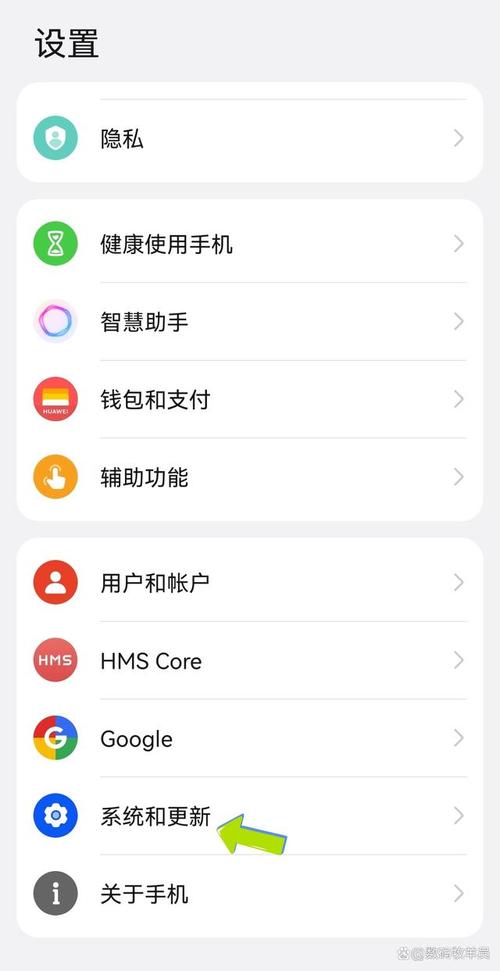
- 打开“设置”:在手机桌面上找到并点击 “设置” 应用。
- 进入“系统和更新”:在设置列表中,向下滑动,找到并点击 “系统和更新”。
- 选择“语言和输入”:在“系统和更新”菜单中,点击 “语言和输入”。
- 管理输入法:在“语言和输入”页面,你会看到 “默认输入法” 和 “键盘和输入法” 两个选项。
- 更改默认输入法:点击 “默认输入法”,在列表中选择你希望作为开机或新应用启动时默认使用的输入法。
- 管理已安装输入法:点击 “键盘和输入法”,这里会列出你手机上所有已安装的输入法,你可以:
- 启用/禁用:点击输入法右侧的开关来开启或关闭它。
- 重新排列:按住输入法右侧的 图标,可以上下拖动,调整它们的切换顺序。
通过输入法本身的设置界面切换
如果你已经在一个输入法中,想快速切换到另一个,也可以通过该输入法的设置来完成。
- 调出键盘:在任何输入框调出键盘。
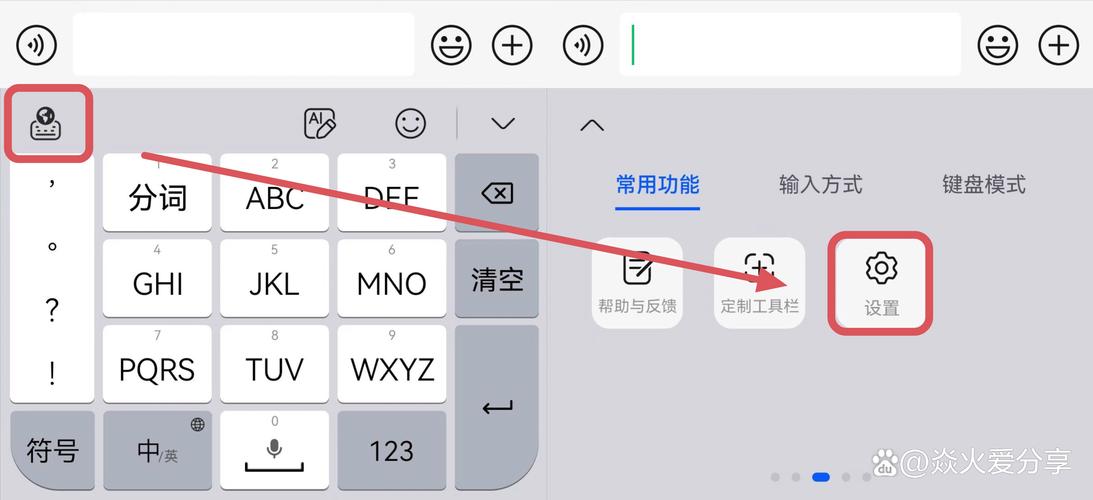
- 进入键盘设置:点击键盘左上角的 (三条横线)菜单按钮。
- 选择“输入法管理”:在弹出的菜单中,找到并点击 “输入法管理”。
- 切换输入法:在这个界面,你可以直接点击其他输入法来启用或切换,效果与方法三类似。
总结与提示
| 场景 | 推荐方法 | 优点 |
|---|---|---|
| 正在打字,想快速切中英文 | 键盘界面切换 | 最快,一键搞定。 |
| 在桌面或应用中,想快速切换输入法 | 通知栏/快捷设置切换 | 方便快捷,无需进入设置。 |
| 想添加、删除或更改默认输入法 | 系统设置菜单切换 | 功能最全面,管理最方便。 |
| 在输入法内,想管理其他输入法 | 输入法设置界面切换 | 直接,无需离开当前输入法。 |
小贴士:
(图片来源网络,侵删)
- 如何添加新输入法? 只需在 方法三 的“键盘和输入法”页面,点击右上角的 “+ 输入法” 或 “启用新输入法”,然后从华为应用市场或其他渠道下载你喜欢的输入法(如搜狗、讯飞等)并安装即可。
- 键盘布局:在“键盘和输入法”里,你也可以点击某个输入法,进入其专属设置,调整键盘布局(如9键/26键)、主题、按键声音等。
希望这些方法能帮助您轻松管理华为手机的输入法!
(图片来源网络,侵删)


