


使用物理按键(最常用、最直接的方法)
这是调节通话、媒体、铃声等音量最快捷的方式。
(图片来源网络,侵删)
-
在通话、播放音乐/视频、玩游戏时:
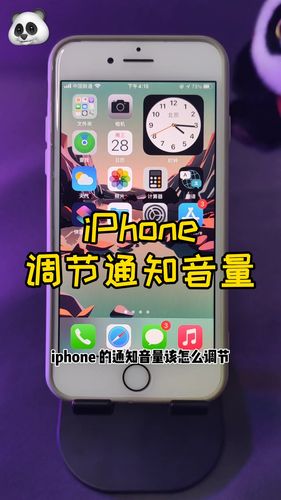
- 当你正在通话、看视频、听音乐或玩游戏时,iPhone 侧面的 “音量+” 和 “音量-” 按键会控制媒体音量。
- 按一下音量+键:音量增加一格。
- 按一下音量-键:音量降低一格。
- 长按音量-键:会快速调低音量,并出现一个音量调节条,可以更精确地控制。
-
在锁屏界面或主屏幕时(未播放媒体):
- 此时按侧面的音量键,调节的是 “铃声、提醒和闹钟” 的音量。
- 屏幕上会显示一个铃铛图标 📣,而不是扬声器图标。
使用屏幕上的音量条(更精确的控制)
当你播放视频或音乐时,除了用物理按键,你也可以直接在屏幕上调节。
- 在播放视频、音乐或进行 FaceTime 通话时,点击屏幕,唤出控制栏。
- 屏幕右侧会出现一个竖直的 音量调节条。
- 用手指 上下滑动 这个调节条,可以非常平滑、精确地调整音量大小。
通过“控制中心”快速调节(功能最全)
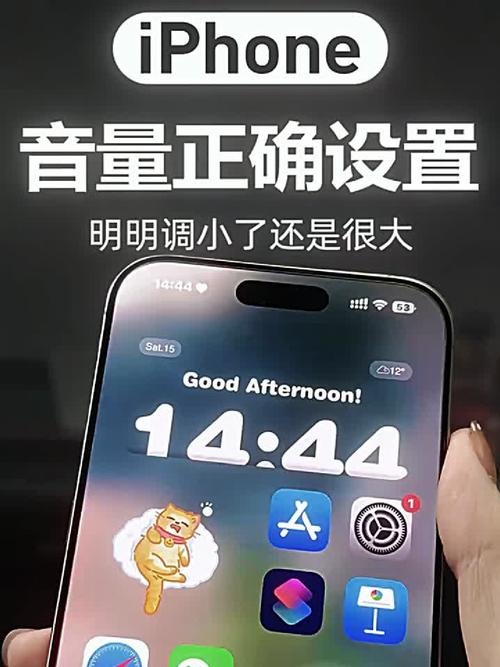
“控制中心”是调节各种设置最集中的地方。
(图片来源网络,侵删)
- 从屏幕右上角向下滑动(在带面容 ID 的 iPhone 上)。
- 从屏幕左下角向上滑动(在带主屏幕按钮的 iPhone 上)。
- 在打开的控制中心中,你会看到 音量调节条 和 静音开关。
- 调节音量:和屏幕上的音量条一样,用手指上下滑动即可。
- 一键静音:点击 铃铛图标(🔇),可以快速关闭所有声音(媒体、铃声、提示音等),再次点击即可恢复。
通过“设置”App 进行精细调整(个性化设置)
如果你希望对不同场景的音量进行更细致的设置,可以进入“设置”App。
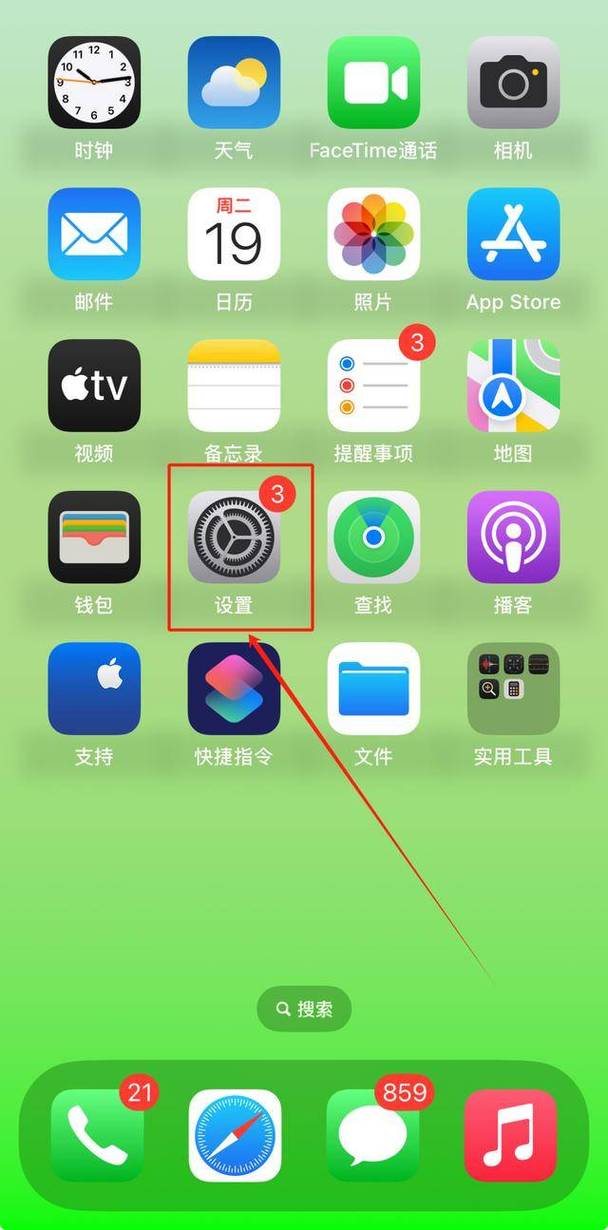
- 打开 “设置” App。
- 向下滑动,找到并点击 “声音与触感”。
- 你可以调整:
- 用按钮调整:开启后,侧边按钮可以调节媒体音量;关闭后,则调节铃声音量,这是很多人会混淆的一个设置,建议根据你的习惯开启。
- 静音模式:开启后,侧面的静音拨片会静音所有提示音和铃声,但媒体音量不受影响(除非你在播放媒体时按了音量键调到最低)。
- 振动:可以设置来电、通知、触摸等场景是否振动。
- 平衡:调节左右声道的平衡,适合单耳听或听力有差异的用户。
- 电话铃声:选择你喜欢的铃声。
使用 Siri 语音控制(最方便的懒人方法)
当你手不方便操作时,语音指令非常实用。
- 唤醒 Siri(长按侧边按钮、或说出“嘿 Siri”)。
- 直接说出指令,
- “把音量调大一点。”
- “把声音调到 50%。”
- “静音。”
总结与小贴士
| 场景 | 推荐方法 | 小提示 |
|---|---|---|
| 通话/看视频/听音乐时 | 物理按键 或 屏幕音量条 | 最直接,反应最快。 |
| 锁屏或主屏幕(未播放媒体) | 物理按键 | 此时调节的是铃声音量。 |
| 快速调节或静音 | “控制中心” | 可以快速开关静音,并调节所有音量。 |
| 个性化或高级设置 | “设置” > “声音与触感” | 可以调整按钮功能、铃声、振动等。 |
| 不方便操作时 | Siri 语音指令 | 解放双手,非常方便。 |
一个常见的误区: 为什么我按音量键调的是铃声,而不是视频声音? 这是因为你当前没有在播放媒体,当你打开一个视频或音乐后,再按音量键,它就会控制媒体音量了,你也可以在“设置”>“声音与触感”>“用按钮调整”中固定你喜欢的功能。
(图片来源网络,侵删)


