


第一步:基础检查(最常见、最简单)
这些步骤可以解决大约50%以上的启动问题。

(图片来源网络,侵删)
检查电源连接
- 台式机: 确保电源线两端(主机和插座)都插紧了,可以尝试换一个墙上的插座。
- 笔记本: 确保电源适配器连接牢固,同时检查插座是否通电,可以尝试拔掉适配器,只用电池启动(如果电池有电的话),或者只用适配器启动(拔掉电池)。
检查显示器连接
- 确保显示器电源已打开,并且视频线(HDMI, DP, VGA等)两端都连接牢固,有时候显示器切换了输入源也会导致黑屏,请按一下显示器上的“Source”或“Input”按钮,切换到正确的视频接口。
强制重启(“硬重启”)
- 台式机: 按住主机机箱上的电源按钮持续10-15秒,直到电脑完全断电,然后松开手,等待30秒,再按一下电源按钮正常启动。
- 笔记本: 同样按住电源按钮10-15秒强制关机,如果可以,拔掉电源线和电池(对于可拆卸电池的笔记本),然后只按电源按钮一次,再插上电源启动。
- 作用: 这可以清除主板上的临时静电,解决一些小的软件或硬件“卡死”问题。
第二步:进入安全模式(诊断问题的关键)
如果基础检查后问题依旧,我们需要判断是软件问题还是硬件问题。
什么是安全模式? 安全模式是Windows系统的一个诊断模式,它只加载最基本的驱动和服务,如果电脑能进入安全模式,说明核心硬件(如CPU、内存、主板、硬盘)是好的,问题很可能出在软件、驱动或系统文件上。
如何进入安全模式?(根据系统版本选择)
对于 Windows 10 / 11 用户:
- 在多次开机失败后,系统会自动进入“自动修复”界面。
- 在这个界面,不要做任何操作,等待几秒钟,然后点击右下角的 “高级选项”。
- 在“选择一个选项”界面,点击 “疑难解答”。
- 然后点击 “高级选项”。
- 最后点击 “启动设置”,再点击 “重启”。
- 电脑重启后,会显示一个编号列表,按键盘上的
4或F4键,即可进入“安全模式”。
对于 Windows 7 用户:
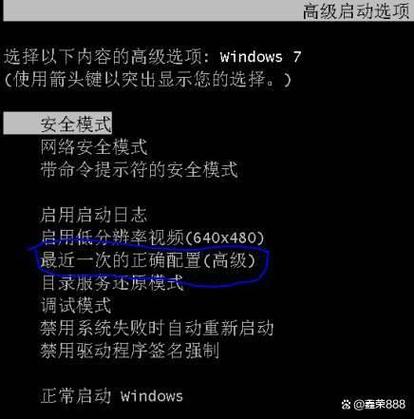
开机时反复按 F8 键,直到出现高级启动选项菜单,然后用方向键选择“安全模式”并回车。
(图片来源网络,侵删)
第三步:根据安全模式的结果进行排查
情况A:电脑可以进入安全模式
恭喜!这表明硬件基本正常,问题在软件层。
你可以尝试在安全模式下进行以下操作:
-
卸载最近安装的软件/驱动:
- 想一想最近是否安装了新的软件、游戏或更新了显卡驱动?如果有,请在安全模式下卸载它们。
- 操作路径:
控制面板->程序和功能。
-
运行系统文件检查器:
 (图片来源网络,侵删)
- 这可以修复损坏的Windows系统文件。
- 操作路径: 在开始菜单搜索“cmd”,右键点击“命令提示符”,选择“以管理员身份运行”,输入命令
sfc /scannow然后按回车,等待扫描完成,它会自动修复找到的问题。
-
执行系统还原:
- 如果以上方法无效,系统还原是一个很好的选择,它会将你的系统文件和设置恢复到一个你之前指定的“还原点”,而不会影响你的个人文件(如文档、照片)。
- 操作路径:
控制面板->系统和安全->系统-> 点击“系统保护” -> 点击“系统还原”。
-
考虑重置或重装系统:
- 如果以上所有方法都失败了,最后的办法就是重置或重装系统。
- 重置此电脑(保留文件): 在“疑难解答”中可以找到此选项,它会重新安装Windows,但保留你的个人文件。
- 全新安装: 这是最彻底的解决方法,会清除硬盘上所有数据,请务必备份重要文件!
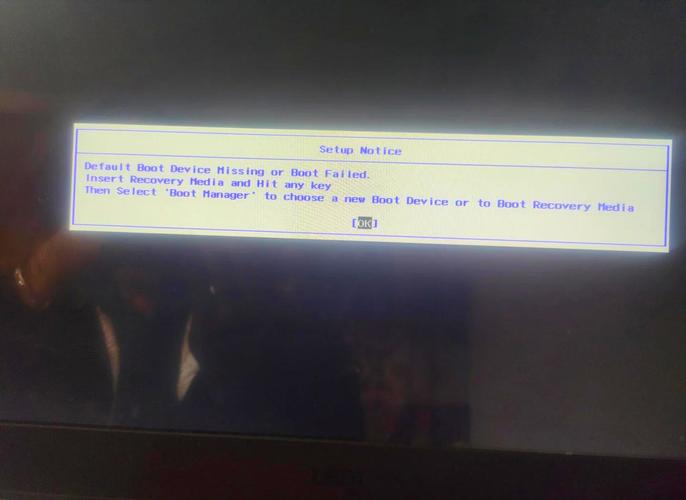
情况B:电脑无法进入安全模式,也无法正常启动
这通常意味着问题比较严重,可能是硬件故障或系统文件严重损坏。
情况C:在进入安全模式的途中卡住或蓝屏
这同样指向严重的硬件或系统问题。
第四步:硬件故障排查(情况B和C)
如果你怀疑是硬件问题,可以尝试以下步骤(需要一些动手能力,请确保在断电后操作)。
检查内存条(RAM)
- 内存条接触不良是导致无法启动的常见原因之一。
- 操作: 打开机箱,找到内存条(通常有2-4根金色的长条),按下两端的卡扣,取下内存条,用橡皮擦或干净的干布擦拭金手指部分,然后重新插回,确保两端卡扣“咔”一声扣紧。
检查硬盘连接
- 硬盘数据线或电源线松动也会导致系统找不到启动盘。
- 操作: 打开机箱,找到连接硬盘(SATA或M.2)的数据线和电源线,确保它们都插紧了。
拔掉非必要硬件
- 断开所有USB设备(除了键盘鼠标)、打印机、外置硬盘等,有时候这些外设的故障会导致系统无法启动。
清理内部灰尘
- 主机内部灰尘过多会导致散热不良,从而引发保护性关机或启动失败,可以购买压缩空气罐,清理风扇和散热片上的灰尘。
听报警声
- 在按下电源键时,仔细听机箱内是否有“嘀嘀”的蜂鸣声。
- 台式机: 根据主板的品牌(如AMI, AWARD),不同数量的蜂鸣声代表不同的硬件故障(如内存、显卡等),可以上网搜索你的主板品牌 + "BIOS beep codes" 来查询具体含义。
- 笔记本: 报警声相对少见,但原理类似。
第五步:寻求专业帮助
如果你尝试了以上所有步骤,问题依然存在,那么很可能是以下情况之一:
- 硬件损坏: 如电源供应器(PSU)故障、主板损坏、CPU或内存损坏、硬盘损坏等。
- 系统严重损坏: 无法通过常规方法修复。
建议:
- 备份重要数据: 如果还能勉强进入系统或通过PE系统(启动U盘)进入,请立即将重要文件备份到移动硬盘或云端。
- 联系专业人士: 将电脑送到可靠的电脑维修店进行检测,维修店有专业的工具(如替换法测试电源、内存等)可以快速定位故障硬件。
总结一下排查思路:
先软后硬,先外后内,先简后繁。
- 电源、显示器 -> 强制重启
- 尝试进入安全模式 -> 成功则处理软件问题,失败则进入下一步
- 检查内存、硬盘连接 -> 清理灰尘
- 听报警声,判断硬件故障
- 送修
希望这份指南能帮助你解决问题!


