


Windows 系统 (Windows 10 / Windows 11)
在 Windows 系统中,有三种常用方法可以调整桌面图标大小,从最简单快捷到最精细。

(图片来源网络,侵删)
鼠标滚轮法 (最快捷)
这是最快的方法,适合已经打开桌面的情况。
- 打开桌面:确保你当前在 Windows 桌面界面。
- 按住
Ctrl键:在键盘上按住Ctrl键不放。 - 滚动鼠标滚轮:向上滚动滚轮,图标会放大;向下滚动滚轮,图标会缩小。
- 松开按键:调整到你满意的大小后,松开
Ctrl键即可。
小贴士:这个方法同样适用于文件资源管理器窗口(此电脑”或任意文件夹)内的图标大小调整。
右键菜单法 (最直观)
这是最传统和直观的方法,通过右键菜单直接选择。
- 在桌面空白处单击鼠标右键。
- 在弹出的菜单中,将鼠标移动到 “查看” (View) 选项上。
- 在子菜单中,你会看到三个选项:
- 大图标:图标最大,只显示图标名称。
- 中等图标:这是 Windows 的默认大小。
- 小图标:图标最小,可以显示更多图标。
- 点击你想要的选项,桌面图标大小会立即改变。
显示设置法 (最精细)
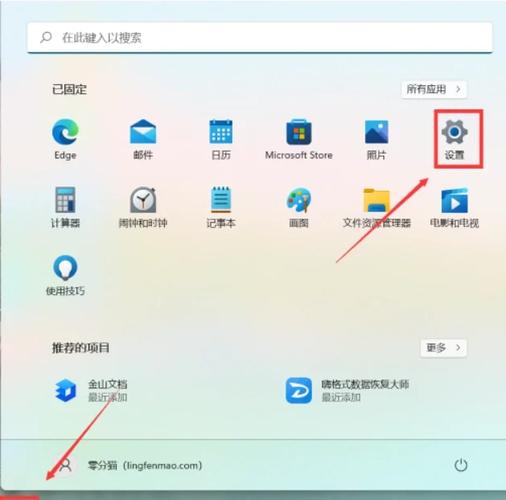
这个方法不仅可以调整图标大小,还能调整整个系统的缩放比例,影响所有界面元素(如文字、窗口等)。
(图片来源网络,侵删)
- 在桌面空白处单击鼠标右键,选择 “显示设置” (Display settings)。
- 在打开的设置窗口中,找到 “缩放与布局” (Scale & layout) 部分。
- 在 “更改文本、应用等项目的大小” (Change the size of text, apps, and other items) 下,你会看到一个百分比(如 100%)。
- 增大这个百分比(例如改为 125% 或 150%),整个桌面、任务栏、应用程序窗口都会被放大,图标自然也会变大。
- 减小这个百分比(例如改为 90%),所有元素都会缩小。
- 调整后,系统可能会提示你注销或重新登录以完全应用更改。
macOS 系统 (macOS Big Sur 及更新版本)
macOS 调整桌面图标大小同样很简单,主要通过菜单栏或触控板。
菜单栏法 (最常用)
- 打开桌面:确保你当前在 macOS 桌面界面。
- 点击屏幕顶部菜单栏中的 “显示” (Display) 菜单。
- 在下拉菜单中,你可以选择:
- 显示为小图标:图标最小。
- 显示为中等图标:默认大小。
- 显示为大图标:图标最大。
- 点击即可切换。
触控板手势法 (最便捷,适用于带触控板的 MacBook)
如果你使用的是 MacBook,这个手势非常方便。
- 用双指在触控板上做捏合手势:
- 双指捏合(放大):将两根手指放在触控板上,然后像捏合照片一样向内捏,桌面图标会放大。
- 双指张开(缩小):将两根手指放在触控板上,然后向外张开,桌面图标会缩小。
- 调整到你满意的大小即可。
终端命令法 (最灵活,适合高级用户)
如果你对命令行熟悉,可以使用终端来获得更精细的控制。
- 打开 “终端” (Terminal) 应用(你可以在“启动台”或“应用程序” > “实用工具”文件夹中找到它)。
- 输入以下命令之一,然后按
Return键:defaults write com.apple.dock tilesize -int 像素值- 这里的
像素值是一个数字,代表图标的宽度和高度,默认值通常是64。 - 增大数字(
defaults write com.apple.dock tilesize -int 80)会让图标变大。 - 减小数字(
defaults write com.apple.dock tilesize -int 50)会让图标变小。
- 这里的
- 重启 Dock:为了让设置生效,你需要重启 Dock,在终端中输入
killall Dock然后按Return键,你的 Dock 和桌面图标会瞬间刷新并应用新的大小。
| 系统 | 推荐方法 | 操作步骤 |
|---|---|---|
| Windows | 鼠标滚轮法 | 桌面下,按住 Ctrl + 滚动滚轮 |
| 右键菜单法 | 桌面空白处右键 -> 查看 -> 选择大/中/小图标 | |
| macOS | 触控板手势法 | 桌面下,双指在触控板上捏合或张开 |
| 菜单栏法 | 桌面下,点击菜单栏“显示” -> 选择图标大小 |
希望这些方法能帮助你轻松调整到最舒适的桌面图标大小!
(图片来源网络,侵删)


