


对于 Windows 用户
Windows 提供了三种预设的图标大小:大、中等、小,您可以通过鼠标滚轮或菜单来调整。
(图片来源网络,侵删)
使用鼠标滚轮(最快、最方便)
- 在桌面任意空白处单击鼠标右键。
- 按住键盘上的
Ctrl键不放。 - 滚动鼠标滚轮:
- 向上滚动:图标会逐渐变大。
- 向下滚动:图标会逐渐变小。
- 松开
Ctrl键和鼠标滚轮即可。
通过右键菜单
- 在桌面任意空白处单击鼠标右键。
- 在弹出的菜单中,将鼠标移动到 “查看” (View) 选项上。
- 在子菜单中,您会看到三个选项:
- 大图标 (Large icons)
- 中等图标 (Medium icons) - 这是默认选项
- 小图标 (Small icons)
- 点击您想要的选项,图标大小会立即改变。
通过显示设置(调整整个屏幕的缩放比例)
这个方法会影响所有界面元素(包括图标、文字、任务栏等),而不仅仅是桌面图标。
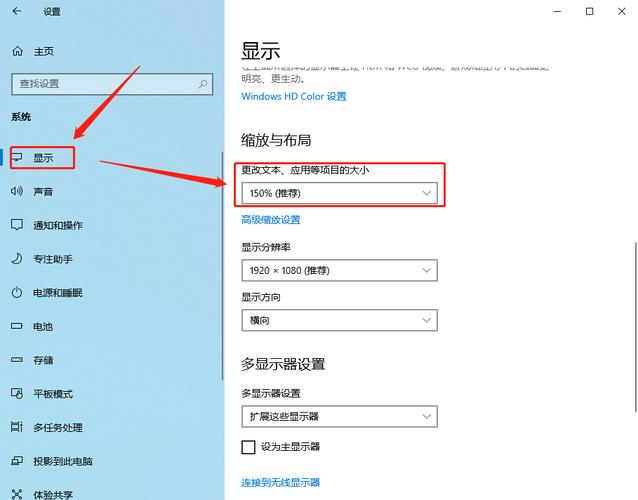
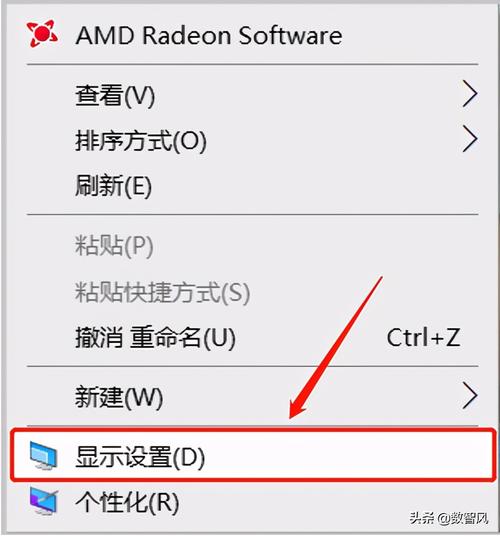
- 在桌面任意空白处单击鼠标右键,选择 “显示设置” (Display settings)。
- 在“缩放与布局” (Scale and layout) 部分,您会看到 “更改文本、应用等项目的大小” (Change the size of text, apps, and other items) 的下拉菜单。
- 点击下拉菜单,您可以选择不同的百分比(如 100%, 125%, 150%),百分比越高,图标和文字就越大。
- 选择后,系统会提示您注销或注销后登录以应用更改。
对于 macOS 用户
macOS 的调整方式与 Windows 不同,它主要是通过调整“桌面视图”来实现的,这会影响 Finder 窗口和桌面图标的大小。
使用菜单栏
- 点击屏幕顶部菜单栏中的 “显示” (View) 菜单。
- 将鼠标移动到 “显示选项” (Show View Options) 上。
- 在弹出的窗口中,找到 “图标大小” (Icon size) 滑块。
- 向左拖动滑块可以使图标变小,向右拖动则可以使图标变大。
- 您还可以在这个窗口中调整网格间距、标签位置等。
使用键盘快捷键
- 按住键盘上的
Option(⌥) 键。 - 按键盘上的
Command(⌘) 键。 - 按 键:图标会变大。
- 按 键:图标会变小。
(注意:这里的 和 是键盘主区域数字键盘上的加减号,或者带加减符号的按键。)
通过 Finder 窗口设置
这个方法主要影响 Finder 窗口,但也会同步应用到桌面。
(图片来源网络,侵删)
- 打开一个 Finder 窗口(点击 Dock 上的笑脸图标)。
- 点击菜单栏中的 “显示” (View) -> “显示选项” (Show View Options)。
- 同样,通过拖动 “图标大小” (Icon size) 滑块来调整大小。
| 操作系统 | 方法 | 操作步骤 |
|---|---|---|
| Windows | 鼠标滚轮 | 桌面空白处,按住 Ctrl + 滚动滚轮 |
| 右键菜单 | 桌面空白处右键 -> 查看 -> 大/中/小图标 | |
| 显示设置 | 桌面空白处右键 -> 显示设置 -> 调整缩放比例 | |
| macOS | 菜单栏 | 点击 显示 -> 显示选项 -> 拖动图标大小滑块 |
| 键盘快捷键 | 按住 Option + Command,然后按 或 |
|
| Finder 窗口 | 打开 Finder -> 显示 -> 显示选项 -> 拖动滑块 |
希望这些方法能帮您轻松调整桌面图标到最舒适的大小!

(图片来源网络,侵删)


