


第一步:常规快速清理(适用于所有人)
这些方法安全、高效,能迅速释放大量空间。

(图片来源网络,侵删)
使用 Windows 自带的磁盘清理工具
这是系统自带的最基础、最安全的清理工具。
- 操作路径:
- 在任务栏的搜索框中输入
磁盘清理,然后打开它。 - 在弹出的窗口中,选择你要清理的驱动器(通常是 C 盘),然后点击“确定”。
- 系统会开始计算可以释放的空间。
- 在列表中,勾选所有可以删除的项,特别是:
- 临时 Internet 文件:浏览器缓存,通常占用很大空间。
- 回收站:清空回收站。
- Windows 更新清理:删除旧的 Windows 更新文件(安全,如果系统稳定,可以放心删除)。
- 缩略图:系统生成的图片预览,可以重新生成。
- 设备驱动程序包:旧的驱动程序,删除后如果需要可以重新下载。
- 点击“确定”,然后点击“删除文件”。
- 在任务栏的搜索框中输入
清理下载文件夹
“下载”文件夹是空间被占用的大户,很多人下载完文件后就忘了删除。
- 操作方法:
- 打开“文件资源管理器”,进入“下载”文件夹。
- 按大小排序(点击“大小”列),优先删除那些最大、最不需要的文件(如安装包、电影、大型软件等)。
- 注意:仔细检查,确保不要删除了日后可能需要的文件。
管理大型文件和重复文件
手动查找并清理这些文件是释放空间最直接的方式。
- 操作方法:
- 在文件资源管理器的搜索框中,输入
size: giant或size:>500MB(你可以修改数值),然后按回车,这会列出所有大于 500MB 的文件。 - 浏览列表,删除那些你已经不再需要的大文件,如:
- 视频文件(.mp4, .mkv)
- 安装包(.exe, .msi)
- 虚拟机文件(.vmdk, .vhdx)
- 游戏安装文件
- 查找重复文件:可以使用一些免费软件(如 Duplicate Cleaner Free)来帮你找出并删除重复的文件,比如重复的照片、文档等。
- 在文件资源管理器的搜索框中,输入
第二步:进阶深度清理(释放更多空间)
如果常规清理后空间依然紧张,可以尝试以下方法。
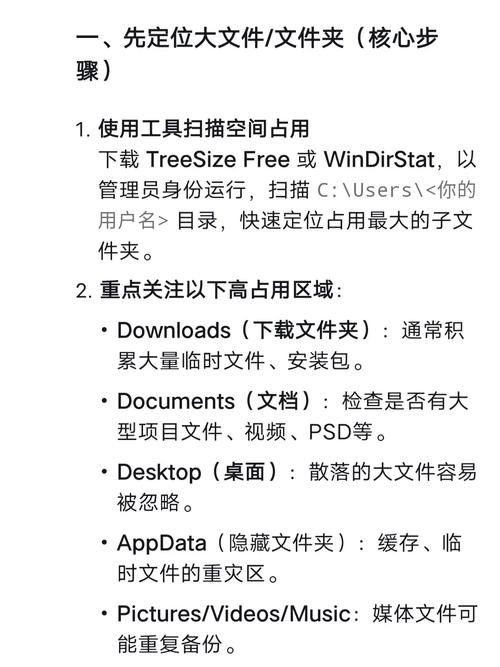
(图片来源网络,侵删)
卸载不常用的程序
“控制面板”里的程序是空间占用的重要来源。
- 操作方法:
- 在任务栏搜索框中输入
应用和功能或卸载程序,然后打开它。 - 在列表中,按“大小”排序,看看哪些程序占用空间最大。
- 卸载那些你已经很久没用、或者不再需要的程序,特别注意一些预装在电脑里的“全家桶”软件(如某些游戏平台、工具软件等)。
- 在任务栏搜索框中输入
清理系统还原点和休眠文件(谨慎操作)
这些文件可以占用几十个 GB 的空间,但清理后可能会影响系统还原功能。
-
清理休眠文件 (hiberfil.sys):
- 这个文件和你的物理内存大小一样,如果你有 16GB 内存,它就占用 16GB。
- 操作:以管理员身份打开“命令提示符”或“PowerShell”,输入
powercfg -h off然后回车,这会删除休眠文件。注意: 这之后你将无法使用“休眠”功能,只能“睡眠”,如果后悔了,再输入powercfg -h on即可恢复。
-
清理系统还原点:
- 操作:
- 右键点击“此电脑”,选择“属性”。
- 点击“系统保护”。
- 在“保护设置”中,选择你的 C 盘,点击“配置”。
- 你可以选择“删除所有还原点”,或者拖动“最大使用量”的滑块来限制它占用的空间。
- 操作:
启用存储感知 (Storage Sense) - Windows 10/11
这是一个非常强大的自动化工具,可以帮你自动清理垃圾文件。
- 操作方法:
- 进入 “设置” > “系统” > “存储”。
- 在“存储感知”下方,点击“配置”。
- 开启“存储感知”。
- 你可以设置它自动执行的任务,
- 每隔一天:清空回收站。
- 如果空间不足:删除临时文件。
- 30天后:从下载文件夹中删除文件。
- 点击“立即清理”,可以手动执行一次。
第三步:终极解决方案(为长期管理考虑)
如果以上方法都不够,或者你希望一劳永逸,可以考虑以下方案。
使用外部存储设备
将不常用但需要保留的文件(如老照片、电影、项目资料)移动到外部硬盘、U 盘或移动固态硬盘 中,这是一种“空间转移”而非“空间释放”,但能立刻让你的电脑恢复清爽。
扩展磁盘空间
如果以上所有方法都无法满足你的需求,可以考虑物理扩容。
- 增加一块新硬盘:这是最彻底的解决方案,可以加装一块新的 SSD 或 HDD,并将新的游戏、大型软件、文件等安装或存储到新硬盘上。
- 更换或升级现有硬盘:如果你的电脑比较旧,用的是机械硬盘,可以考虑用一块容量更大的 SSD(固态硬盘)替换掉原来的系统盘,这不仅能解决空间问题,还能极大地提升电脑的运行速度。
总结与建议
对于大多数用户,我推荐的清理顺序是:
- 首先:运行 Windows 自带的磁盘清理工具,勾选所有选项。
- 其次:打开 “下载”文件夹,手动删除无用大文件。
- 然后:打开 “应用和功能”,卸载不用的软件。
- 设置:开启 “存储感知” 并配置好,让它自动化管理。
- 进阶:如果空间还是很紧张,再考虑清理 休眠文件 和 系统还原点。
- 最后:将长期不用的文件 转移到移动硬盘,或者考虑 物理扩容。
希望这份指南能帮助你成功清理磁盘空间,让你的电脑恢复流畅!


