


我将把C盘的文件分为三类:【安全可删除】、【需谨慎/有风险】 和 【绝对不能删除】,请务必仔细阅读。
(图片来源网络,侵删)
第一类:安全可删除(新手友好,放心操作)
这类文件通常是系统或程序产生的临时、缓存文件,删除后不会影响系统和软件的正常运行,并且通常可以自动生成。
临时文件
- 位置:
C:\Windows\Temp和C:\Users\<你的用户名>\AppData\Local\Temp - 说明:这些是系统和各种应用程序在运行时产生的临时文件,程序关闭后,这些文件本应被自动删除,但有时会残留。
- 如何删除:
- 手动删除:直接进入这两个文件夹,全选文件并删除,可能会有个别文件正在使用导致无法删除,跳过它们即可。
- 使用系统工具:这是最推荐的方式。
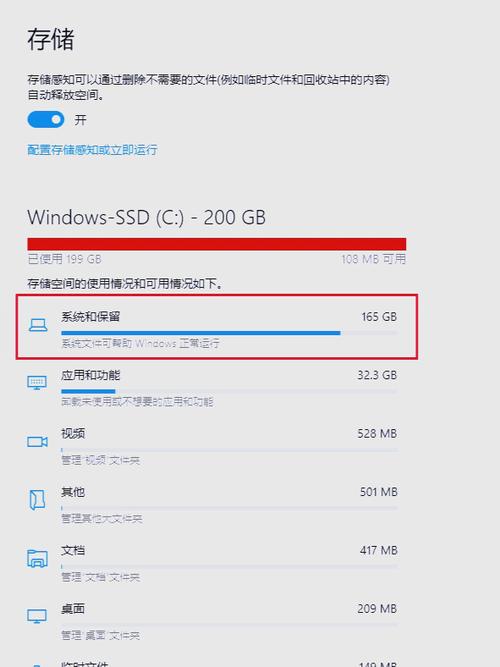
- Windows 10/11:进入 设置 > 系统 > 存储,点击 “临时文件”,系统会扫描并列出可删除的文件(如回收站、下载的安装包、缩略图等),勾选后点击“删除”即可,这是最安全、最全面的方法。
下载文件夹
- 位置:
C:\Users\<你的用户名>\Downloads - 说明:你通过浏览器或聊天软件下载的所有文件都默认保存在这里,很多文件下载后就没用了。
- 如何删除:检查这个文件夹,删除所有你不再需要的安装包、文档、图片等。注意: 删除前请确保这些文件不是你还需要的重要资料。
回收站
- 位置:桌面上那个“回收站”图标。
- 说明:你删除的文件都会先进入这里,清空回收站等于做最后的确认删除。
- 如何删除:右键点击桌面上的“回收站”,选择“清空回收站”。操作前请务必再次检查,确保没有误删的重要文件。
系统还原点(Disk Cleanup)
- 说明:系统还原点可以在系统出问题时将电脑恢复到之前的状态,它们会占用大量空间(几个GB到几十GB不等)。
- 如何删除:
- 使用上述的 “设置 > 系统 > 存储” 中的磁盘清理工具。
- 在磁盘清理窗口中,点击“清理系统文件”,勾选“系统还原点”,然后删除。风险提示:删除所有还原点(除了最新的一个)后,你将失去将系统恢复到更早状态的能力,请确保你清楚这个风险。
Windows.old 文件夹
- 说明:这个文件夹通常在你通过Windows更新或重装系统升级后出现,包含了旧系统的所有文件,它可能占用几十个GB的空间。
- 如何删除:
- 最简单的方法是使用 设置 > 系统 > 存储,在“存储感知”或直接在存储概览中,系统通常会提示你可以删除“以前的Windows安装”。
- 也可以使用磁盘清理工具,勾选“以前的Windows安装”。
- 重要:一旦删除,你就无法再回退到之前的Windows版本了,请确保新系统运行稳定。
第二类:需谨慎/有风险(请仔细甄别)
这类文件有些是缓存,有些是软件数据,删除后可能影响软件运行或丢失个人数据。
浏览器缓存和Cookie
- 位置:位于各浏览器的设置中。
- 说明:缓存可以加快网页加载速度,Cookie记录了你的登录状态和偏好设置。
- 如何删除:在浏览器的“设置”或“历史记录”中可以找到清除缓存的选项。
- 风险:删除后,你下次访问网站时需要重新登录,并且网页加载速度可能会暂时变慢。
软件缓存数据
- 位置:通常在
C:\Users\<你的用户名>\AppData\Local或AppData\Roaming文件夹下,以软件公司或软件名命名的文件夹里。 - 说明:很多软件(如微信、QQ、Steam、各类下载工具)都会在本地缓存大量数据,比如聊天记录、文件、游戏更新包等。
- 如何删除:
- 首选方法:进入软件的设置,通常有“清理缓存”或“清理空间”的选项,这是最安全的方式。
- 手动删除:直接删除缓存文件夹。风险:可能会丢失软件的部分数据(如聊天记录),但软件的核心功能不受影响。
大型软件的安装包
- 位置:通常在
Downloads文件夹里。 - 说明:你下载的
.exe或.msi安装文件,安装成功后就不再需要了。 - 如何删除:检查
Downloads文件夹,删除那些已经安装完毕且不再需要的安装程序。
第三类:绝对不能删除(否则可能导致系统崩溃)
这是最重要的警告!请务必不要动以下任何文件或文件夹,除非你100%确定你知道自己在做什么。
Windows 核心文件夹
C:\Windows:操作系统的核心所在,包含了所有系统文件、驱动程序、系统服务、DLL库等,删除或修改这里面的任何文件都可能导致系统无法启动。C:\Program Files和C:\Program Files (x86):所有安装的32位和64位应用程序都在这里,删除这里的程序文件夹不会通过“卸载”程序,可能会导致程序残留和注册表错误。C:\ProgramData和C:\Users\<你的用户名>\AppData:存放应用程序的数据、配置和设置,删除可能导致软件功能异常。
系统关键文件
pagefile.sys:虚拟内存文件,是物理内存的扩展,删除它会导致系统严重不稳定,蓝屏死机。hiberfil.sys:休眠文件,当你让电脑进入休眠模式时,内存内容会保存在这里,删除它会禁用休眠功能,但可以节省一些空间。swapfile.sys:Windows 10/11 中的新式虚拟内存文件,原理类似pagefile.sys。- 各种
.dll,.sys,.exe文件:这些是系统动态链接库和可执行文件,删除它们几乎肯定会立即导致系统崩溃。
引导文件
C:\boot,C:\bootmgr,bootsect.bak等:这些是系统启动时必需的文件,没有它们电脑将无法进入系统。
总结与最佳实践
- 新手首选:使用Windows自带的 “设置 > 系统 > 存储” 功能进行清理,它最安全,能自动识别并清理大部分无用文件。
- 使用专业工具:如果你需要更彻底的清理,可以使用像 CCleaner 这样的知名清理工具,它们能更深入地扫描注册表和临时文件,但请务必从官网下载,避免捆绑软件。
- 定期维护:养成定期(如每月一次)清理C盘的习惯。
- 重要数据备份:在执行任何大规模清理操作前,强烈建议你将重要文件备份到移动硬盘或云端,以防万一。
- 空间转移:如果C盘空间实在紧张,最好的方法不是删除,而是将“文档”、“图片”、“视频”等个人文件夹的默认位置移动到其他盘符(D盘或E盘)。
最后再次强调:当你不确定一个文件或文件夹是做什么用时,最安全的做法就是“不要动它”。
(图片来源网络,侵删)


