


通过“访达”(Finder)侧边栏退出(最推荐、最常用)
这是最标准、最安全的方法。
(图片来源网络,侵删)
-
找到U盘图标:
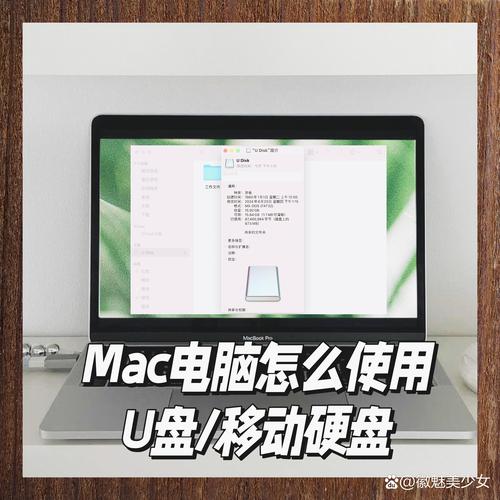
- 打开你的“访达”(Finder)窗口(可以在 Dock 栏上点击笑脸图标)。
- 在“访达”窗口左侧的“边栏”(Sidebar)中,找到你的U盘图标,它的名字通常是“NO NAME”、“Untitled”或者你之前自己设定的名字。
-
点击退出按钮:
- 将鼠标光标移动到U盘图标上方的 小三角形(或小圆点) 上。
- 点击这个 弹出按钮,它会变成一个 带横线的圆圈。
-
等待确认:
- 点击后,系统会开始清空U盘的缓存,确保所有数据都已写入。
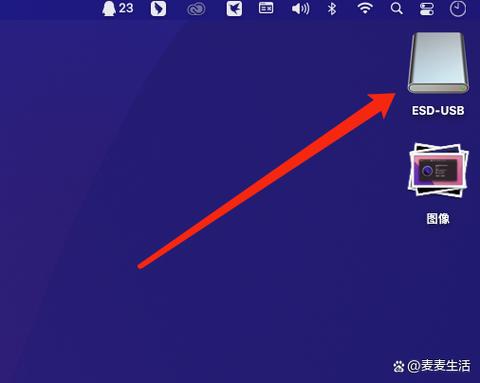
- 当U盘图标从“访达”侧边栏和桌面上 消失 后,就表示它已安全弹出。
- 你就可以放心地拔掉U盘了。
通过“访达”菜单栏退出
如果你习惯使用顶部的菜单栏,这个方法也很方便。
(图片来源网络,侵删)
-
确保U盘已插入。
-
点击屏幕顶部菜单栏的 “访达”(Finder)。
-
在下拉菜单中,选择 “推出” [你的U盘名称]。
-
同样,等待U盘图标从侧边栏和桌面消失后,再拔出。
 (图片来源网络,侵删)
通过“磁盘工具”退出(适用于特殊情况)
如果U盘出现读写错误或无法通过常规方式弹出,可以使用这个方法。
- 打开 “应用程序” > “实用工具” > “磁盘工具”。
- 在磁盘工具窗口的左侧列表中,选择你的U盘(注意选择最顶层的那个盘符,而不是下面的分区)。
- 点击窗口上方的 “抹掉” 或 “急救” 按钮,但在弹出的选项中,你会看到一个 “推出” 按钮。
- 点击 “推出”。
- 等待U盘图标消失后,再拔出。
通过“桌面”图标退出
如果你设置了在桌面上显示外置磁盘,也可以直接在桌面上操作。
- 在桌面上找到你的U盘图标。
- 右键点击(或双指点击触控板)该图标。
- 在弹出的菜单中选择 “推出” [你的U盘名称]。
- 等待图标消失后,再拔出。
总结与提醒
| 方法 | 操作路径 | 优点 | 适用场景 |
|---|---|---|---|
| 访达侧边栏 | 访达 -> 侧边栏 -> 点击弹出按钮 | 最直观、最常用、最安全 | 日常使用,首选方法 |
| 访达菜单栏 | 菜单栏 -> 访达 -> 推出 | 无需打开访达窗口 | 喜欢使用菜单栏的用户 |
| 磁盘工具 | 应用程序 -> 实用工具 -> 磁盘工具 | 可处理一些读写错误 | U盘出现异常,无法常规弹出时 |
| 桌面图标 | 桌面 -> 右键点击 -> 推出 | 方便快捷 | 桌面图标已开启的用户 |
重要提示:
- 一定要等待图标消失! 这是最关键的一步,图标消失意味着系统已经完成了所有对U盘的写入操作,并断开了连接。
- 不要只看指示灯:有些U盘在数据传输完成后,指示灯可能还会亮着或闪烁。唯一可靠的信号是它在访达和桌面上的图标已经消失。
- 如果弹出失败怎么办? 如果点击“推出”后没有反应,可以先关闭所有可能正在使用U盘中文件的程序(比如Word、Excel、图片查看器等),然后再尝试推出,如果还是不行,可以尝试重启电脑,然后再安全退出。
记住这个原则:先在电脑上“推出”,再在物理上“拔出”,就能确保你的数据安全。


