


- 动态效果壁纸:这是真正的动态壁纸,它会根据你的操作(如轻点手机、长按屏幕、打开相机)或时间变化,产生微妙的动画效果。只有iPhone 6s及更新的机型支持。
- 动态照片壁纸:这其实是你自己拍摄或保存的“实况照片”(Live Photo),将其设置为壁纸后,长按屏幕可以看到拍摄前后的动态片段,但它本身不会自动播放动画。
下面我将分别介绍如何设置这两种壁纸。
设置“动态效果壁纸”(真正的动态壁纸)
这是iPhone内置的、会自动播放动画的壁纸,操作步骤如下:
-
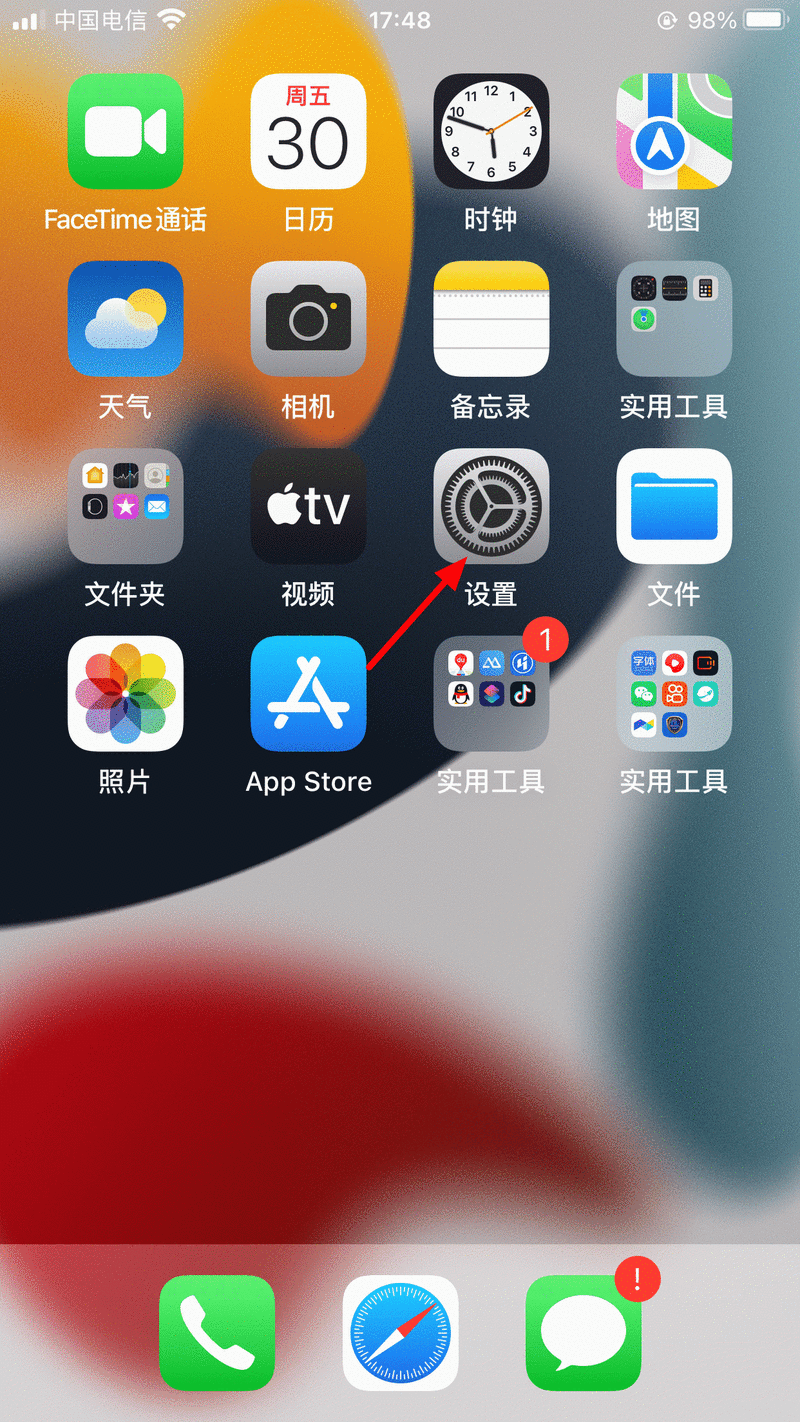
打开“设置”:在手机主屏幕找到并点击 “设置” 图标(齿轮形状)。
-
进入“壁纸”:在设置菜单中,向下滑动,找到并点击 “壁纸” 选项。
-
选择“添加新壁纸”:在壁纸页面,点击屏幕顶部的 “添加新壁纸” 按钮。
 (图片来源网络,侵删)
 -
选择壁纸类型:在底部弹出的选项中,点击 “动态效果”。
-
挑选壁纸:你会看到系统自带的几款动态壁纸,
- iOS 水墨:经典的墨水晕染效果。
- iOS 浮动:彩色的圆点在屏幕上漂浮。
- iOS 天气:会显示你所在地区的天气动画(如下雨、下雪)。
- 等等... 浏览并选择你喜欢的动态壁纸。
-
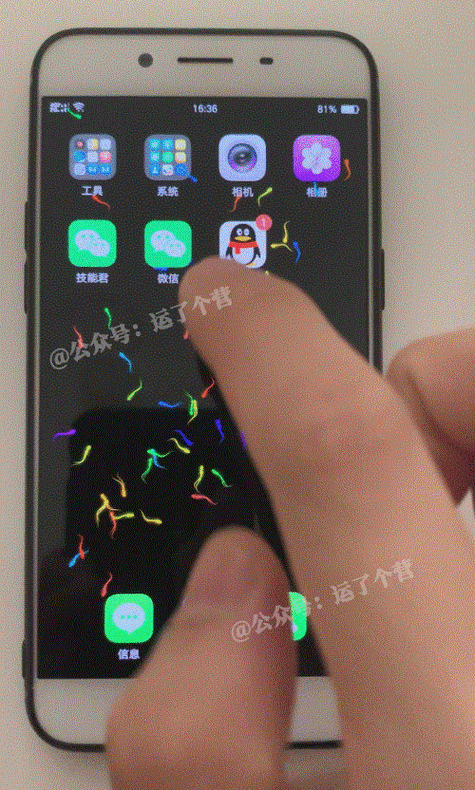
自定义效果:选择壁纸后,你可以点击 “自定义效果” 来调整动画的强度。
- 轻点:选择轻点屏幕时触发的动画效果(例如涟漪、光晕)。
- 点亮以唤醒:选择拿起手机点亮屏幕时的动画效果。
- 小提示:选择“轻点”并设置为“涟漪”,会非常有感觉!
-
设定壁纸:设置好效果后,点击右上角的 “添加” 按钮。
 (图片来源网络,侵删)
 -
选择位置:系统会询问你将此壁纸用于 “锁屏”、“主屏幕” 还是 “两者”,根据你的喜好选择即可。
-
确认:最后点击 “设置”,完成设置。
你的锁屏或主屏就会变成动态壁纸了,锁屏界面会自动播放动画,当你轻点或点亮屏幕时,还会触发你设置的特殊效果。
设置“动态照片”壁纸
这种壁纸需要你有一张“实况照片”(Live Photo),它本身是静态的,但长按屏幕会播放动态效果。
如何将一张照片设置为实况照片壁纸?
-
找到一张“实况照片”:
- 你可以直接用iPhone相机拍摄,拍摄时右上角会有一个 “实况” 标志。
- 或者从相册里找到一张已经存在的照片,点击左上角的 “实况” 图标来开启它。
-
进入“设置”:同样地,打开 “设置” > “壁纸” > “添加新壁纸”。
-
选择“照片”:在底部选项中,点击 “照片”。
-
选择你的实况照片:从你的相册中找到并选择那张你想要设置为壁纸的“实况照片”。
-
设定壁纸:选择好照片后,点击右上角的 “添加”,然后选择用于 “锁屏”、“主屏幕” 还是 “两者”。
-
完成:点击 “设置”。
设置完成后,这张照片会作为静态壁纸显示,当你锁屏后,长按屏幕,你就会看到这张照片拍摄前后的动态片段。
常见问题与解答
问:为什么我的iPhone没有动态效果壁纸选项? 答: “动态效果”壁纸需要硬件支持,仅限iPhone 6s、iPhone 6s Plus及更新的机型,如果你的iPhone是iPhone 6或更早的型号,将看不到这个选项。
问:为什么我设置了动态壁纸,但它不动了? 答: 请检查以下几点:
- 省电模式:如果开启了“省电模式”,系统会自动关闭动态壁纸以节省电量,请尝试关闭“设置” > “电池”中的“低电量模式”。
- 壁纸位置:确保你将动态壁纸设置在了“锁屏”上,动态效果主要在锁屏界面体现,主屏幕壁纸通常是静态的。
- 机型问题:确认你的iPhone是iPhone 6s或更新机型。
问:除了系统自带的,我还能从哪里找动态壁纸? 答: 你可以在 App Store 里搜索“动态壁纸”、“Live Wallpaper”等关键词,会有很多第三方应用提供精美的动态壁纸,下载后,通常在应用的“设置”或“分享”菜单里可以找到“设置为壁纸”的选项。
希望这个详细的指南能帮助你成功设置到你喜欢的动态壁纸!


