


我们来明确一下苹果手机上的几种“动态”效果:
(图片来源网络,侵删)
- 动态壁纸:这是真正的动态壁纸,它会随着时间、天气或你手机的特定状态(如轻点)而改变画面,清晨的湖面会变成白天的湖面,再变成傍晚的湖面。这是你最想要的类型。
- 动态效果:这是当你从锁屏滑动到主屏幕时,出现的缩放、模糊等过渡动画,它不是壁纸本身在动,而是界面切换的动画效果,很多人会把这个和动态壁纸搞混。
- 实况照片:你拍摄的一段短视频(通常是1.3秒或3秒),设置为壁纸时会自动循环播放,产生动态效果,你也可以选择在“轻点”时播放。
下面,我将分别教你如何设置这三种效果。
设置真正的“动态壁纸”
这是最核心的方法,适用于 iPhone 运行 iOS 16 或更高版本。
前提条件:
- 你的 iPhone 必须运行 iOS 16 或更高版本。
- 动态壁纸只能在 锁屏 上使用,它不会在主屏幕上显示动态效果。
设置步骤:
(图片来源网络,侵删)
-
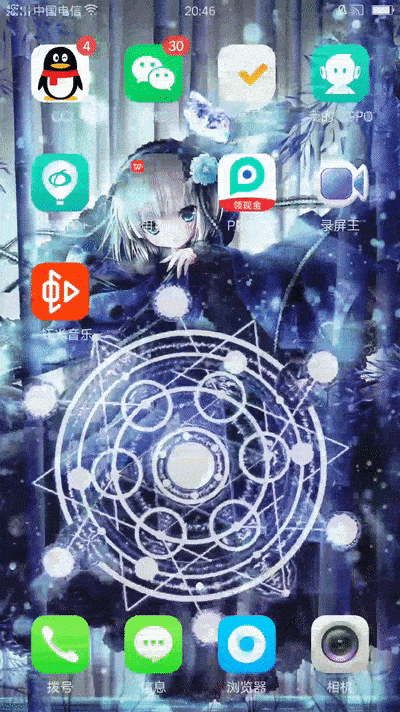
打开“设置”:在主屏幕上找到并点击“设置”图标(齿轮状)。
-
进入“壁纸”:在设置菜单中向下滑动,找到并点击“壁纸”。
-
选择“添加新的壁纸”:你会看到当前锁屏和主屏幕的预览,点击下方的“添加新的壁纸”。
-
选择“动态壁纸”:在壁纸库的顶部,你会看到几个分类,点击“动态壁纸”(Live)。
-
挑选壁纸:这里苹果内置了很多精美的动态壁纸,行星”、“地球”、“日出日落”、“水下世界”等,点击一个你喜欢的,可以预览它的动态效果。
-
点击“添加”:选好壁纸后,点击右上角的“添加”按钮。
-
设置锁屏:系统会提示你“为新的锁屏设置”,点击“添加”。
-
自定义(可选):设置好锁屏后,你还可以进入锁屏编辑界面,进行更多个性化设置,比如选择“照片风格”(将动态壁纸与你的照片融合)、设置“重点活动”(在锁屏上显示日程、天气等)。
完成以上步骤后,锁屏就会显示你选择的动态壁纸了,你可以锁定手机,然后长按屏幕,就能看到壁纸的动态效果。
设置“实况照片”作为动态壁纸
如果你想把一段短视频(比如宠物、孩子、风景的瞬间)作为动态壁纸,这个方法最适合你。
设置步骤:
- 打开“照片”App:找到你想要设置为壁纸的实况照片。
- 进入“编辑”:点击右上角的“选择”,然后选中这张照片,再点击下方的“编辑”。
- 选择实况效果:在编辑界面的底部,你会看到“实况”按钮,点击它,你可以选择“始终播放”(循环播放)或“在轻点时播放”(只有点击屏幕时才动),建议选择“始终播放”。
- 完成编辑:点击右上角的“完成”。
- 设置为壁纸:回到照片的查看界面,点击左下角的“分享”按钮(一个向上的箭头)。
- 选择“用作壁纸”:在分享菜单中,向左滑动,找到并点击“用作壁纸”。
- 调整并应用:你可以拖动照片进行缩放和调整,然后点击“添加”。
- 选择应用位置:你可以选择“锁屏”、“主屏幕”或“两者”,因为实况照片在主屏幕上也能动,所以你可以根据自己的喜好选择。
开启或关闭“动态效果”
这个设置控制的是界面切换的动画,而不是壁纸本身。
设置步骤:
- 打开“设置”。
- 进入“辅助功能”:向下滑动,找到并点击“辅助功能”。
- 进入“触控”:点击“触控”。
- 找到“动态效果”:你可以打开或关闭“动态效果”的开关。
- 开启:当你从锁屏滑动进入主屏幕时,会有平滑的缩放和模糊动画。
- 关闭:滑动切换时,动画会变成更简单的淡入淡出效果,可能会感觉更流畅一些。
常见问题解答
问:为什么我设置的动态壁纸在锁屏上不动? 答:
- 检查系统版本:请确保你的手机是 iOS 16 或更高版本,iOS 15 及更早版本不支持动态壁纸。
- 检查壁纸类型:确认你设置的是“动态壁纸”,而不是普通的静态图片。
- 检查省电模式:在“设置” > “电池”中,低电量模式”是开启状态,系统可能会为了省电而暂停动态效果,尝试关闭它看看。
- 检查专注模式:某些专注模式可能会更改你的锁屏设置,检查“设置” > “专注模式”。
- 重启手机:有时候简单的重启可以解决临时的软件小故障。
问:动态壁纸可以在主屏幕上动起来吗? 答: 不可以,苹果的设计是动态壁纸只在锁屏上显示动态效果,主屏幕的壁纸永远是静态的。
问:在哪里可以下载更多好看的动态壁纸? 答:
- App Store:搜索“Live Wallpaper”或“动态壁纸”,可以找到很多第三方应用提供大量免费或付费的动态壁纸资源。
- 一些壁纸网站:像 Pexels、Unsplash 等免费图库也提供高质量的动态壁纸下载。
- 注意:从第三方应用或网站下载的壁纸,通常是以“实况照片”的形式存在的,所以你可以使用 方法二 来设置它们。
希望这份详细的指南能帮到你!享受你的动态锁屏吧!


