


下面我将为您提供一个通用、详细、图文并茂的步骤指南,并针对不同操作系统(Windows 和 macOS)和特殊情况(如忘记密码、连接隐藏网络)进行说明。

(图片来源网络,侵删)
通用前提条件
在开始之前,请确保:
- 你的电脑有无线网卡:绝大多数现代笔记本电脑和台式机都内置了,如果没有,你需要购买一个 USB 无线网卡并插入电脑。
- 有一个可用的 Wi-Fi 网络:确保你附近有 Wi-Fi 信号,并且你知道该网络的名称(SSID)和密码。
- 你的电脑处于开机状态。
在 Windows 系统上连接 Wi-Fi
通过任务栏快速连接(最常用)
这是最简单快捷的方法。
-
找到网络图标:
- 在屏幕右下角的任务栏上,找到网络图标,它通常有以下几种形态:
- 信号图标,表示 Wi-Fi 已开启且正在搜索网络。
- 带锁的信号图标,表示已连接到需要密码的 Wi-Fi。
- 地球图标,表示有线网络已连接。
- 带叉的信号图标,表示 Wi-Fi 已关闭或未连接。
- 在屏幕右下角的任务栏上,找到网络图标,它通常有以下几种形态:
-
点击并选择网络:
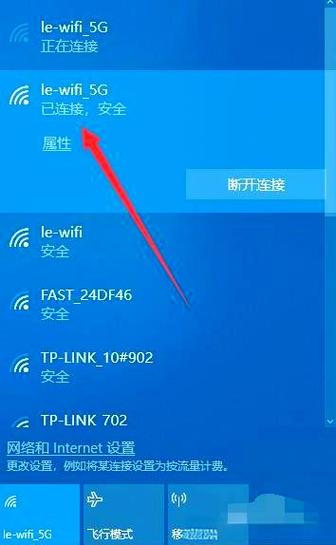 (图片来源网络,侵删)
- 点击该网络图标,会弹出一个列表,显示所有可用的 Wi-Fi 网络。
- 在列表中找到你要连接的 Wi-Fi 名称(SSID),点击它。
-
输入密码并连接:
- 如果该网络需要密码,会弹出一个密码输入框。
- 输入正确的密码(注意区分大小写)。
- 勾选 “自动连接”(可选,这样下次开机就会自动连上)。
- 点击 “连接” 按钮。
-
等待连接成功:
稍等片刻,如果密码正确,你的电脑就会连接到该 Wi-Fi,连接成功后,网络图标会变成带锁的信号图标,并显示信号强度。
通过“设置”应用连接(更详细)
如果你看不到想要的网络,或者需要进行更高级的设置,可以使用此方法。
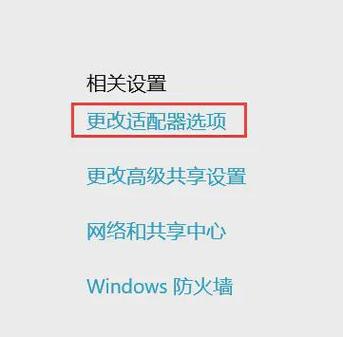
(图片来源网络,侵删)
-
打开设置:
- 点击 “开始” 菜单(Windows 徽标)。
- 选择 “设置”(齿轮图标 ⚙️)。
-
进入网络设置:
- 在设置窗口中,选择 “网络和 Internet”。
-
选择 Wi-Fi:
- 在左侧菜单中,确保 “Wi-Fi” 是高亮选中的。
-
显示并连接网络:
- 点击 “显示可用网络”(或类似的选项)。
- 在下方的网络列表中,找到你要连接的 Wi-Fi 名称,点击它,然后点击 “连接”。
- 输入密码,点击 “下一步” 即可。
在 macOS (苹果电脑) 系统上连接 Wi-Fi
macOS 的操作非常直观。
-
打开“网络”偏好设置:
- 点击屏幕右上角的 “控制中心”(菜单栏右侧)。
- 按住键盘上的
Option(⌥) 键,然后点击 “Wi-Fi” 图标,在下拉菜单中选择 “打开网络偏好设置...”。 - 或者,通过“访达” -> “应用程序” -> “系统设置”(旧版为“系统偏好设置”) -> “网络”。
-
选择 Wi-Fi 并连接:
- 在网络偏好设置窗口中,确保左侧列表中的 “Wi-Fi” 是开启状态(绿色)。
- 点击右侧的 “高级...” 按钮。
-
添加并连接网络:
- 在弹出的“高级”窗口中,切换到 “Wi-Fi” 标签页。
- 在下方的“首选网络”列表中,点击左下角的 号。
- 在弹出的窗口中,从“网络名称”的下拉菜单中找到你的 Wi-Fi,如果找不到,请选择“其他...”,然后手动输入网络名称(SSID)。
- 选择正确的 “安全” 类型(通常是 WPA2/WPA3 个人),然后输入你的 “密码”。
- 点击 “好” 保存。
-
完成连接:
- 回到“网络”偏好设置主窗口,点击 “应用”。
- 稍等片刻,电脑就会自动连接到你刚刚添加的 Wi-Fi,你也可以直接点击右上角的 Wi-Fi 图标,在下拉菜单中选择你的网络。
常见问题与解决方法
问题1:找不到我要连接的 Wi-Fi 网络怎么办?
- 距离太远或信号太弱:靠近路由器一些再试。
- Wi-Fi 被隐藏:有些路由器设置了“隐藏SSID”,在 Windows 的“设置”->“网络和 Internet”->“高级网络设置”中,或在 macOS 的“高级”网络设置里,可以手动添加隐藏网络。
- 路由器问题:尝试重启路由器(拔掉电源,等待30秒再插回)。
- 电脑 Wi-Fi 被关闭:
- Windows: 检查任务栏的网络图标是否是带叉的,如果是,点击它打开“飞行模式”或“Wi-Fi”开关。
- macOS: 检查屏幕右上角的 Wi-Fi 图标是否是灰色的,如果是,点击它并选择“打开 Wi-Fi”。
问题2:连接上了,但上不了网怎么办?
- 密码错误:最常见的原因,请再次确认密码是否正确,可以尝试复制粘贴。
- IP 地址冲突:尝试断开 Wi-Fi,然后重新连接。
- 路由器问题:重启路由器和电脑。
- 需要认证:有些公共 Wi-Fi(如商场、酒店)连接后需要打开浏览器,在弹出的页面登录或扫码才能上网。
问题3:忘记 Wi-Fi 密码怎么办?
- 如果你之前连接过该网络:
- Windows: 进入“设置”->“网络和 Internet”->“高级网络设置”->“网络重置”。(此方法会重置所有网络设置,慎用)
- 更好的方法是使用命令提示符:
- 在搜索栏输入
cmd,右键点击“命令提示符”,选择“以管理员身份运行”。 - 输入命令
netsh wlan show profile查看所有已保存的 Wi-Fi 名称。 - 输入命令
netsh wlan show profile name="你的Wi-Fi名称" key=clear,在“关键内容”一栏即可看到密码。
- 在搜索栏输入
- 如果你从未连接过:你需要找到路由器上的管理员密码,通常在路由器底部的标签上,登录路由器管理后台(通常是
168.1.1或168.0.1),在“无线设置”或“WLAN设置”中可以查看到或修改 Wi-Fi 密码。


