


设置系统开机自启动(最常用,适用于大多数情况)
这个方法的核心思路是:让宽带连接程序在电脑启动后自动运行并登录。

(图片来源网络,侵删)
对于 Windows 10 / Windows 11 用户
这是最推荐、最稳定的方法。
-
确保你已经成功创建了一次宽带连接。
- 按
Win + R键,输入ncpa.cpl并回车,打开“网络连接”窗口。 - 如果这里没有你的宽带连接(通常叫“宽带连接”),你需要先创建一个,在“网络和 Internet 设置”中找到“网络和共享中心” -> “设置新的连接或网络” -> “连接到 Internet” -> “宽带(PPPoE)”,然后输入你的运营商提供的用户名和密码。
- 按
-
设置自动连接:
- 再次打开“网络连接”窗口(
ncpa.cpl)。 - 找到你的“宽带连接”,右键点击它,选择 “属性”。
- 在弹出的窗口中,切换到 “选项” 选项卡。
- 取消勾选 “提示名称、密码、证书等” (Prompt for name, password, and certificate)。
- 确保 “为下面用户名和密码保存密码” (Save user name and password) 是勾选状态。
- 点击“确定”。
- 再次打开“网络连接”窗口(
-
设置开机自启动:
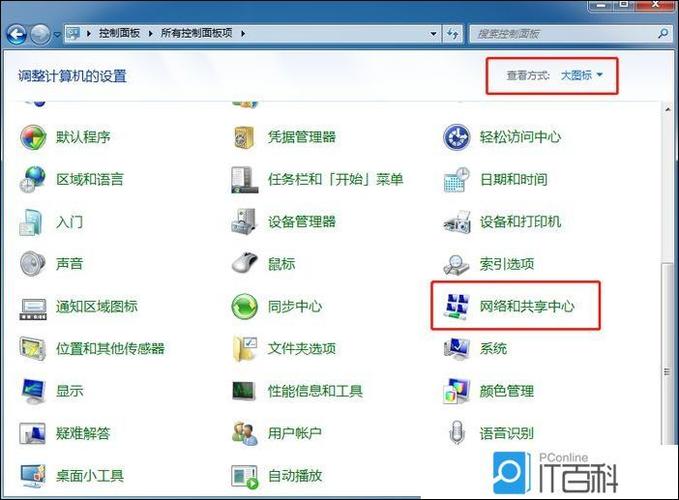 (图片来源网络,侵删)
- 按
Win + R键,输入shell:startup并回车,这会打开系统的“启动”文件夹。 - 在另一个窗口中,再次打开“网络连接”窗口(
ncpa.cpl)。 - 找到你的“宽带连接”,右键点击它,选择 “创建快捷方式”,系统会提示“无法在当前位置创建快捷方式,要把快捷方式放在桌面吗?”,点击“是”。
- 在桌面上找到这个新创建的“宽带连接”快捷方式,把它直接拖拽到刚才打开的“启动”文件夹窗口中。
- 重启电脑,你会发现开机后会自动进行宽带连接。
- 按
对于 macOS 用户
macOS 通常会自动记住 Wi-Fi 或有线网络的密码,开机后自动连接,如果你是使用 PPPoE 拨号(较少见),可以按以下步骤设置:
- 打开 “系统设置” (System Settings)。
- 点击左侧的 “网络” (Network)。
- 在左侧列表中选择你正在使用的网络连接(如“以太网”或 Wi-Fi)。
- 点击右下角的 “详细信息...” (Details...)。
- 切换到 “PPPoE” 选项卡。
- 勾选 “在连接时使用 PPPoE” (Use PPPoE to connect)。
- 输入你的“服务名称”(可以任意填写)、“账户名称”(即宽带用户名)和“密码”。
- 勾选 “在菜单栏中显示 PPPoE 状态” (Show PPPoE status in menu bar) 和 “在登录时连接” (Connect when needed),勾选后者是实现自动连接的关键。
- 点击“好”保存设置。
之后,每次开机或网络断开重连时,macOS 都会自动尝试用 PPPoE 拨号。
使用路由器自动拨号(最省心,一劳永逸)
如果你家里有路由器,这是最推荐的方法,把拨号的任务交给路由器,电脑只需要连接路由器提供的网络即可。
-
登录路由器管理界面:
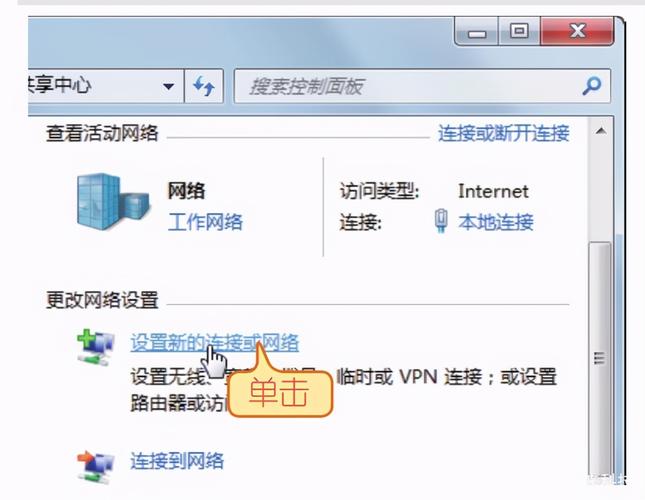 (图片来源网络,侵删)
- 在浏览器地址栏输入路由器的管理地址(通常是
168.1.1、168.0.1或tplogin.cn等,具体看路由器背面的标签)。 - 输入管理员用户名和密码登录。
- 在浏览器地址栏输入路由器的管理地址(通常是
-
设置 PPPoE 拨号:
- 在设置向导或“网络设置”中,找到 “WAN口设置” 或 “广域网设置”。
- 选择连接类型为 “PPPoE”。
- 输入你的宽带运营商提供的 “用户名” 和 “密码”。
- 在“连接模式”或“拨号方式”中,选择 “自动连接” 或 “按需连接,空闲时自动断开”(推荐前者)。
- 保存设置,路由器会自动连接互联网。
这样做的好处:
- 所有设备都受益:不仅电脑,手机、平板、智能电视等所有连接 Wi-Fi 的设备都能自动上网。
- 一劳永逸:设置一次后,无需再在电脑上进行任何操作。
- 更稳定:路由器专门负责网络连接,通常比电脑软件拨号更稳定。
使用第三方软件(适用于高级用户或特定需求)
如果以上方法不适用,或者你需要更复杂的控制(比如定时断线、流量监控等),可以使用第三方拨号软件。
- 常见软件:如 “ Raspppoe”、“Enternet 300”(较老)或一些国产的宽带连接增强工具。
- 工作原理:这些软件通常会在系统后台运行,开机自启动,并模拟手动点击“连接”的过程来完成拨号。
- 注意:
- 从官方网站或可信渠道下载,避免捆绑恶意软件。
- 这类软件可能会被某些杀毒软件误报为风险程序。
- 设置相对复杂,一般不推荐普通用户使用。
总结与推荐
| 方法 | 优点 | 缺点 | 推荐人群 |
|---|---|---|---|
| 系统设置自启动 | 无需额外硬件,设置简单,稳定可靠 | 仅对当前电脑有效 | 所有 Windows/macOS 用户,特别是没有路由器或只有一台电脑需要自动连接的用户。 |
| 路由器自动拨号 | 一劳永逸,所有设备自动上网,最稳定省心 | 需要有路由器并进行设置 | 所有有路由器的家庭用户,这是最佳实践。 |
| 第三方软件 | 功能强大,可定制性强 | 可能有安全风险,设置复杂,可能不稳定 | 高级用户,有特殊需求(如定时任务)的用户。 |
给您的最终建议:
- 如果你家里有路由器,请优先使用【方法二:使用路由器自动拨号】,这是最根本、最完美的解决方案。
- 如果你没有路由器,或者只有一台台式电脑直接连接网线,请使用【方法一:设置系统开机自启动】,对于 Windows 用户,请务必完成“取消勾选提示”和“添加到启动文件夹”这两个关键步骤。
- 除非有特殊需求,否则不推荐使用【方法三:第三方软件】。


