


别担心,电脑上删除的图片通常是可以恢复的,关键在于“尽快行动”,并且“停止向硬盘写入新数据”。
(图片来源网络,侵删)
下面我将根据不同情况,为你提供详细的恢复方法,从简单到专业,你可以根据自己的情况选择。
核心原则:立即停止使用!
当你发现图片被删除后,最重要的一件事是:不要再向存放图片的那个硬盘分区(比如D盘)写入任何新文件,包括:
- 不要下载任何文件到该分区。
- 不要在该分区里安装软件。
- 不要在该分区里创建新文件或文件夹。
- 不要清空回收站。
为什么?因为操作系统在删除文件时,并没有真正抹掉数据,而是把文件所占的空间标记为“可占用”,当你写入新数据时,就很有可能会覆盖掉这些被标记的空间,导致原始数据损坏,恢复难度大大增加。
图片在回收站里(最简单)
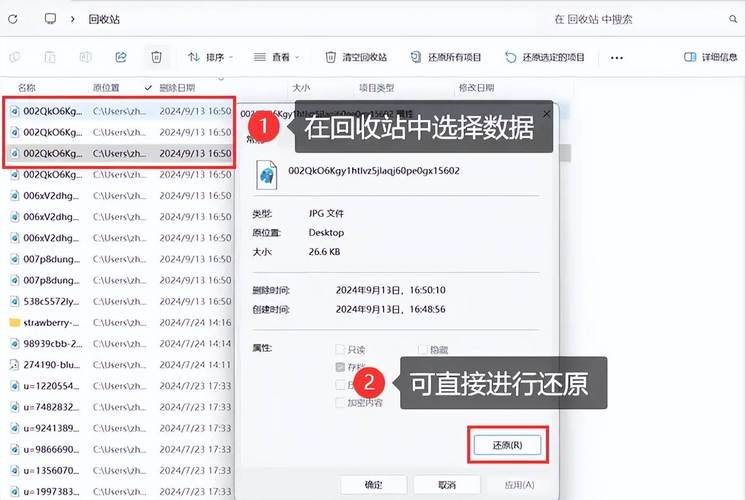
如果你的图片是直接通过右键“删除”或按 Delete 键删除的,它们通常会被先放到回收站。
(图片来源网络,侵删)
恢复方法:
- 打开桌面上的“回收站”图标。
- 找到你想要恢复的图片。
- 右键点击该图片,选择“还原”。
- 图片就会被自动恢复到它原来的位置。
如果回收站被清空了怎么办? 请直接跳到情况二或情况三。
图片不在回收站里(已清空或使用Shift+Delete删除)
如果你使用了 Shift + Delete 组合键删除,或者已经清空了回收站,那么文件就绕过了回收站,需要使用专业软件来恢复。
方法A:使用Windows自带的“文件历史记录”功能(如果你曾开启过)
这是一个非常强大的免费功能,但前提是你必须提前设置过它。
(图片来源网络,侵删)
- 在Windows搜索栏中输入“文件历史记录”,并打开它。
- 如果你的硬盘连接了外部驱动器(移动硬盘、U盘等),文件历史记录会在这里显示。
- 点击“还原个人文件”。
- 你会看到一个类似资源管理器的界面,左侧有时间轴,你可以选择一个过去的时间点。
- 在右侧的窗口中,浏览并找到你丢失的文件夹或图片。
- 选中它们,点击右下角的“还原”按钮即可。
注意: 这个功能需要你提前在系统设置中开启,并且一直连接着备份硬盘,很多人没有设置,所以此方法不通用。
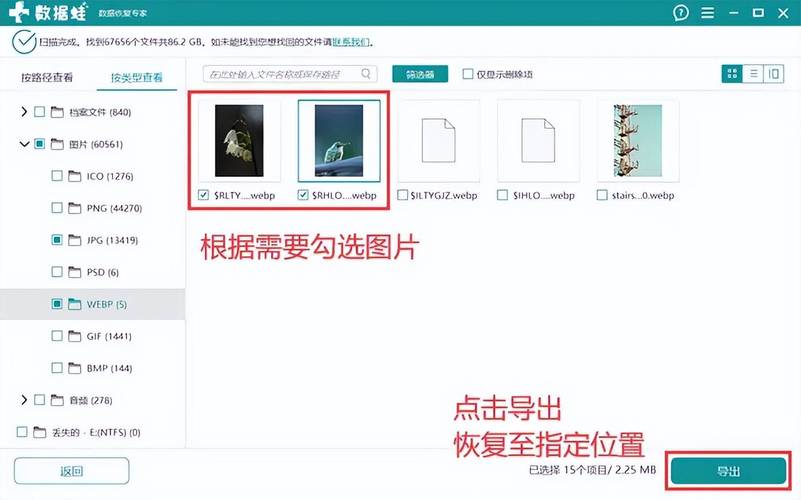
使用第三方数据恢复软件(最常用、最有效)
如果以上方法都无效,那么使用专业的数据恢复软件是最佳选择,它们可以扫描硬盘,寻找被标记为可占用但尚未被覆盖的文件。
推荐几款信誉良好、效果出色的软件:
-
Recuva (强烈推荐,免费版功能强大)
- 特点: 界面简洁,操作简单,有“快速扫描”和“深度扫描”两种模式,免费版已经足够应对大多数情况。
- 下载地址:
https://www.ccleaner.com/recuva - 使用步骤:
- 下载并安装Recuva。注意: 安装时建议选择“不安装”到丢失图片的那个盘符,比如图片在D盘,就安装到C盘。
- 启动软件,选择“文件类型”(勾选“图片”)和“位置”(选择你存放图片的盘符,如D盘)。
- 点击“开始扫描”,可以先尝试“快速扫描”,如果找不到,再进行“深度扫描”(时间较长)。
- 扫描完成后,在结果列表中找到你的图片,可以通过文件名、预览图来确认。
- 勾选要恢复的图片,点击“恢复”按钮。
- 关键一步: 选择一个安全的、不同的盘符来保存恢复的图片,比如将图片恢复到U盘或另一个硬盘,绝对不要恢复到原来的位置!
-
EaseUS Data Recovery Wizard (易我数据恢复)
- 特点: 功能全面,扫描速度快,恢复效果好,有免费版和付费版,免费版可以预览文件,但只能恢复有限大小的文件(比如几百MB)。
- 下载地址:
https://www.easeus.com/data-recovery/ - 使用步骤: 与Recuva类似,选择扫描位置 -> 扫描 -> 预览并选择文件 -> 恢复到安全位置。
-
Disk Drill
- 特点: 界面美观,支持多种文件系统,恢复能力强,免费版有一定限制。
- 下载地址:
https://www.cleverfiles.com/ - 使用步骤: 同样是选择位置 -> 扫描 -> 恢复。
没有软件或软件无法恢复怎么办?
如果以上软件扫描后仍然找不到图片,可能是因为文件数据已经被新数据覆盖,或者硬盘本身出现了物理坏道,这时可以尝试以下方法:
- 检查备份: 你是否使用过OneDrive、Google相册、百度网盘等云服务同步过这些图片?或者是否有移动硬盘备份?检查这些地方。
- 使用更专业的工具: 有些软件如 PhotoRec (与Recuva同一家公司出品) 是专门针对图片、视频等媒体文件的,它不依赖文件系统,而是直接扫描文件签名,在文件名和结构丢失的情况下也可能找回,但它的界面是命令行操作,对普通用户不太友好。
- 寻求专业数据恢复服务: 如果图片非常重要(如工作文件、珍贵回忆),且硬盘有异响、无法识别等情况,不要自行反复尝试,应立即联系专业的数据恢复公司,他们有专业的设备(如无尘室)和技术,可以从物理损坏的硬盘中读取数据,但费用非常高,通常需要数千元。
总结与预防
| 情况 | 推荐方法 | 关键点 |
|---|---|---|
| 在回收站 | 还原到原位置 | 最简单,立刻操作。 |
| 已清空回收站 | 使用第三方软件 (Recuva, EaseUS等) | 立即停止写入新数据,选择安全位置恢复。 |
| 系统自带备份 | 使用“文件历史记录” | 需提前设置。 |
| 软件无效 | 检查云备份、寻求专业服务 | 物理损坏或数据已覆盖,费用高昂。 |
如何预防未来再次发生?
- 定期备份: 养成定期将重要文件(包括图片)备份到移动硬盘、U盘或云盘的习惯。
- 使用云相册: 开启手机和电脑的自动上传功能,如iCloud、Google Photos、OneDrive等,图片会自动备份到云端。
- 谨慎操作: 删除文件前确认,特别是使用
Shift + Delete时。
希望这些方法能帮你成功找回宝贵的图片!


