


以下是完整的指南,包括前提条件、绑定步骤、更换/解绑方法以及重要注意事项。
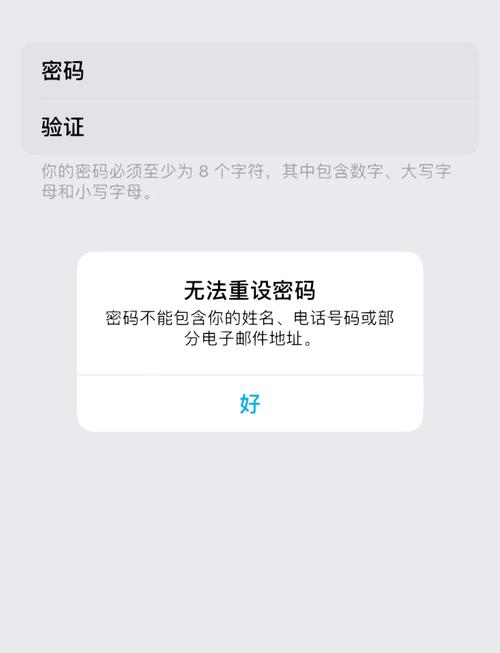
(图片来源网络,侵删)
前提条件
在开始之前,请确保您满足以下条件:
- 一部可用的 iPhone 或 iPad:这是进行操作的主要设备。
- 稳定的网络连接:Wi-Fi 或蜂窝数据网络。
- 一个未被其他 Apple ID 使用过的手机号码:一个手机号只能绑定一个 Apple ID。
- 手机号能接收短信和来电:用于接收验证码。
- 您的 Apple ID 当前未绑定手机号(如果是首次绑定),或者您知道当前的 Apple ID 密码(如果是更换或添加)。
如何为 Apple ID 绑定手机号
您可以在 iPhone、iPad 或电脑上操作,这里以最常用的 iPhone 为例。
步骤:
-
打开“设置”:在 iPhone 主屏幕上找到并点击“设置”图标。
-
进入您的 Apple ID 信息页:
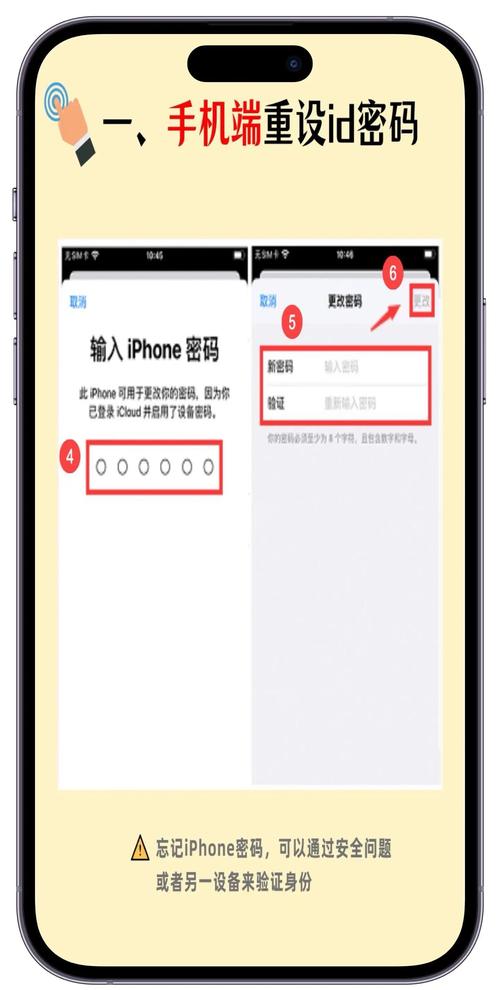 (图片来源网络,侵删)
- 向上滑动,找到并点击顶部的 “[您的姓名]”。
- 如果您没有登录,请先点击“登录您的 iPhone”,然后输入您的 Apple ID 和密码。
-
找到“名称、电话号码、电子邮件”选项:
- 在 Apple ID 信息页面,您会看到“姓名”、“电话号码”、“电子邮件”等选项,点击 “名称、电话号码、电子邮件”。
-
添加手机号:
- 在这个页面,您会看到您当前的 Apple ID 信息,点击 “添加电话号码”。
- 系统会弹出一个窗口,要求您选择手机号的地区,请选择您手机号所在的国家或地区,然后点击“下一步”。
-
输入并验证手机号:
- 在新页面中,输入您想要绑定的手机号码,然后点击“下一步”。
- 关键步骤:系统会向您的手机号发送一个6位数的验证码,请查收短信并输入验证码。
- 如果您没有收到短信,可以点击“我没有收到验证码”,选择通过“语音来电”接收验证码。
-
完成绑定:
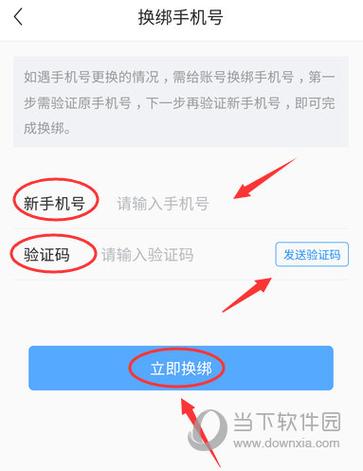 (图片来源网络,侵删)
- 验证成功后,您的手机号就会成功添加到您的 Apple ID 中。
- 系统可能会提示您“您的 Apple ID 已更新”,并要求您重新输入密码以确认更改,输入密码即可完成。
更换或解绑手机号
如果您想更换一个新手机号,或者不再需要绑定手机号,操作步骤类似。
更换手机号:
- 按照 步骤 1-3 进入 “名称、电话号码、电子邮件” 页面。
- 您会看到当前绑定的手机号,点击手机号旁边的 “i” 图标(信息图标)。
- 在新页面中,点击 “删除电话号码”。
- 系统会要求您输入 Apple ID 密码以确认删除,输入密码后,该手机号就会被移除。
- 删除后,页面会回到“名称、电话号码、电子邮件”,此时您可以点击 “添加电话号码”,然后按照上述 步骤 4-6 绑定您的新手机号。
解绑手机号:
解绑的流程和更换手机号的第一步到第三步完全一样,即:
- 进入 “名称、电话号码、电子邮件” 页面。
- 点击您要解绑的手机号旁边的 “i” 图标。
- 点击 “删除电话号码”,并输入 Apple ID 密码确认。
注意:解绑手机号后,您将无法再使用该手机号进行两步验证或接收安全验证码,为了账户安全,建议您在解绑前先绑定另一个可信的联系方式(如另一个手机号或备用邮箱)。
重要注意事项和常见问题
-
为什么必须绑定手机号?
- 安全核心:手机号是 Apple ID 两步验证的核心,它能在您尝试登录新设备或修改重要信息时,验证您的身份,极大保护账户安全。
- 账户恢复:如果您忘记了密码,手机号是最高效、最安全的恢复账户途径。
- 接收重要通知:用于接收 Apple 发送的重要安全和服务通知。
-
如果收不到验证码怎么办?
- 检查网络:确保手机信号良好或连接了稳定的 Wi-Fi。
- 检查拦截:检查手机的短信拦截或垃圾短信箱。
- 尝试语音电话:在验证码输入界面,选择“通过语音来电获取验证码”。
- 等待片刻:有时短信会有延迟,可以稍等几分钟再试。
-
手机号已经被别人用了怎么办?
这意味着该手机号已经被绑定到了另一个 Apple ID,您无法再将其绑定到您的账户上,您需要换一个手机号进行绑定。
-
我只有邮箱,不想绑定手机号可以吗?
- 可以,但不推荐,虽然 Apple ID 可以只使用邮箱创建,但强烈建议您绑定一个手机号,没有手机号,您的账户安全性会降低,且在忘记密码或需要异地登录时,恢复过程会非常麻烦(可能需要提供详细的购买凭证等)。
-
绑定的手机号换了怎么办?
- 您需要先解绑旧手机号,然后再绑定新手机号,操作方法请参考上文“更换手机号”的步骤,请务必在手机号停用前完成此操作,否则您将无法接收验证码,可能导致账户被锁定。
希望这份详细的指南能帮助您顺利完成 Apple ID 手机号的绑定!


