


核心步骤(通用流程)
这个过程适用于绝大多数智能手机(无论是安卓还是iOS系统)。
第一步:允许QQ访问你的手机通讯录
这是最关键的一步,如果QQ没有权限,它就无法读取你的联系人。
对于安卓手机用户:
- 打开手机的 “设置” 应用。
- 找到并进入 “应用” 或 “应用管理”。
- 在应用列表中找到 “QQ”,点击进入。
- 选择 “权限” 或 “权限管理”。
- 找到 “通讯录” 或 “联系人” 这个权限选项。
- 确保开关是 打开状态,如果之前是关闭的,请打开它,并选择 “仅在使用允许该权限的应用时” 或 “允许”。
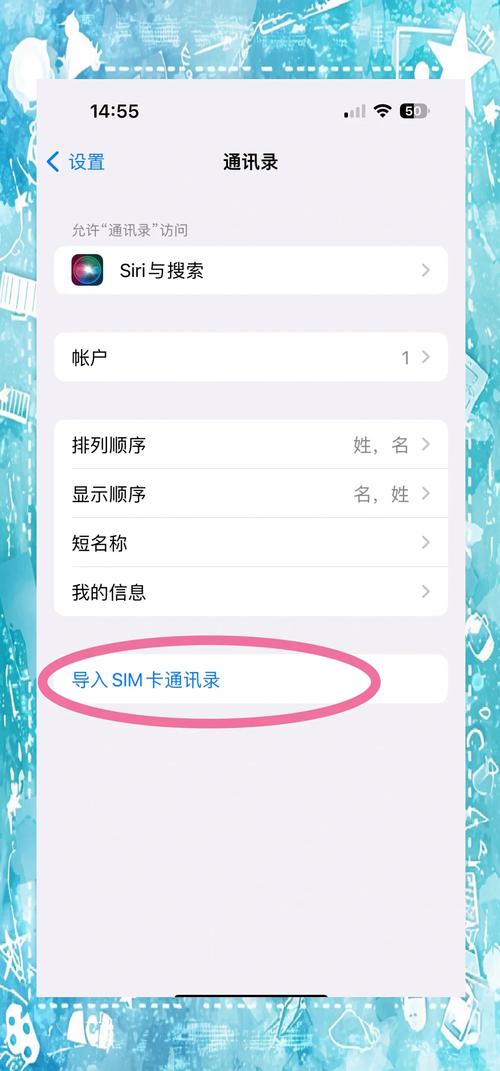
对于苹果iPhone用户:
- 打开手机的 “设置” 应用。
- 向下滑动,找到并点击 “隐私与安全性”。
- 点击 “通讯录”。
- 在应用列表中,找到 “QQ”,并确保其开关是 打开的(绿色)。
第二步:在QQ App中导入联系人
授权完成后,我们就可以在QQ里进行导入了。
- 打开你的 QQ App,登录你的QQ账号。
- 点击右下角的 “我的”,进入个人中心页面。
- 在你的头像和昵称下方,点击 “QQ好友” 选项卡。
- 进入好友列表后,点击右上角的 号。
- 在弹出的菜单中,选择 “添加好友” 或 “手机联系人”(不同版本的QQ,选项名称可能略有差异,但功能一样)。
- QQ会自动开始扫描你手机里的通讯录。
- 扫描完成后,会显示一个列表,里面所有同时在QQ上注册过账号的联系人。
- 你可以 一键点击“全部添加”,或者 勾选你想要添加的好友,然后点击“添加”按钮。
这样,你的手机通讯录里所有开通了QQ的好友,就都被成功添加到你的QQ好友列表里了。
图文步骤总结(以常见QQ版本为例)
-
打开QQ -> 点击 “我的”。
-
进入“QQ好友” 页面 -> 点击右上角 号。
-
选择“手机联系人”。
 (图片来源网络,侵删)
 -
授权并导入,如果是第一次,会弹出授权请求,点击“允许”即可,然后QQ会自动扫描并显示可添加的好友。
常见问题与解答 (FAQ)
Q1: 为什么我扫描后一个联系人都没有? A: 这通常有以下几个原因:
- 权限未开启:请返回检查第一步,确保QQ已经获得了通讯录的访问权限。
- 好友未开通QQ:你的手机通讯录里,可能根本没有人使用QQ,或者他们使用的QQ号不是你手机里存的这个号码。
- 网络问题:请检查你的手机网络是否通畅。
- QQ版本问题:尝试将QQ更新到最新版本。
Q2: 导入后,对方会收到什么通知吗? A: 会的,当你通过手机号添加QQ好友时,对方会收到一个“来自手机联系人”的好友验证请求,对方需要点击“同意”,你们才能成为好友,这与直接添加QQ号不同,对方会知道你是通过手机号找到他的。
Q3: 我只想导入一部分联系人,不想全部添加,可以吗? A: 当然可以,在扫描结果页面,QQ通常默认是全部勾选的,你可以点击左上角的“全选”按钮取消勾选,然后手动勾选你想要添加的那几位好友,再点击“添加”即可。
Q4: 我不想让QQ访问我的通讯录,怎么办? A: 如果你非常在意隐私,可以随时在手机的“设置”里关闭QQ的通讯录权限,关闭后,QQ将无法再读取你的联系人列表,你仍然可以手动输入QQ号来添加好友。
Q5: 我的手机是双卡双待,QQ会读取哪张卡的通讯录? A: 大部分双卡手机,系统会默认读取 “SIM 1” 的联系人,如果你希望导入另一张卡的联系人,可以尝试在手机的“设置” > “SIM卡与移动网络”中,将默认的SIM卡切换一下,然后再进行QQ导入操作,或者,你也可以将另一张卡的联系人手动合并到手机本机通讯录中。
希望这个详细的指南能帮到你!


