


第一步:准备工作
在开始之前,请确保你拥有以下物品:

(图片来源网络,侵删)
- 一台电脑:台式机或笔记本电脑均可。
- 一台电视:带有HDMI输入接口的现代智能电视或普通电视。
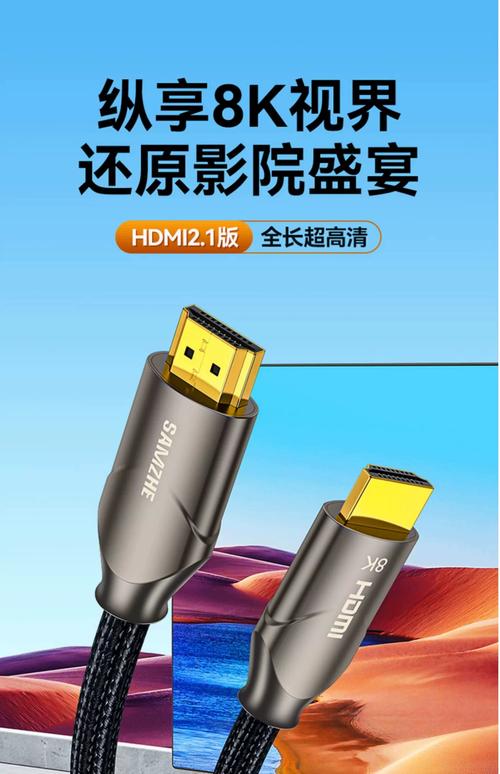
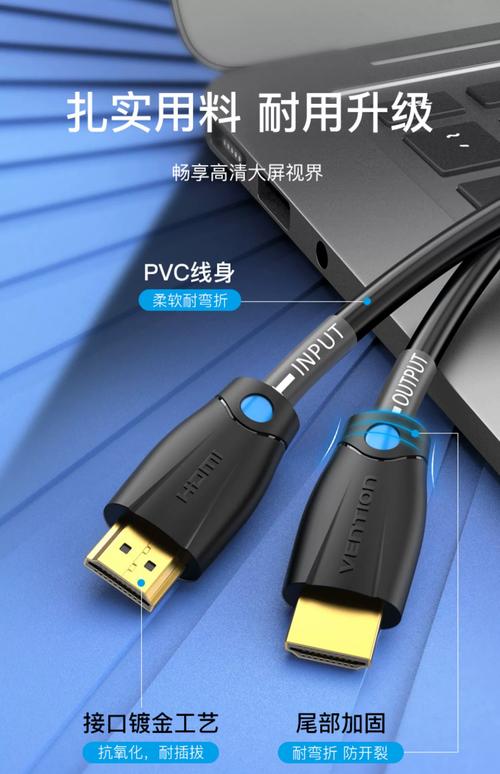
- 一根HDMI线:质量好一点的线缆能提供更稳定的信号,注意HDMI线的版本(如HDMI 1.4, HDMI 2.0),如果需要支持4K分辨率和高刷新率,请选择更高版本的线缆。
- 可能需要的转接头/转接线:
- 笔记本电脑:如果你的笔记本没有HDMI接口,而是 USB-C (Type-C) 接口,你可能需要一个 USB-C to HDMI 的转接线或转接头。注意:并非所有USB-C接口都支持视频输出,请确保你的笔记本支持 "DisplayPort Alternate Mode" 或 "Thunderbolt" 协议。
- 台式机:如果你的独立显卡(如NVIDIA GeForce, AMD Radeon)有多个视频输出接口(如HDMI, DisplayPort, DVI),建议优先使用连接在显卡上的HDMI口,而不是主板自带的视频输出口,这样可以获得更好的性能。
第二步:物理连接
这是最简单的一步,只需“插上就行”:
- 找到接口:在电脑和电视上找到HDMI接口,HDMI接口通常是梯形的,有19个针脚。
- 连接线缆:将HDMI线的一端插入电脑的HDMI输出接口,另一端插入电视的HDMI输入接口。
- 启动设备:打开电视和电脑。
第三步:电视和电脑的设置
连接好后,通常电视屏幕上会显示“无信号”或类似提示,你需要进行以下设置,让电脑识别电视并输出信号。
A. 电视设置
- 切换信号源:
- 使用你的电视遥控器,找到一个标有 “输入”(Input)、“信号源”(Source)、“视频”(Video) 或 “源(Source)” 的按钮。
- 按下该按钮,电视屏幕上会弹出一个列表,显示所有可用的输入源,如“电视”、“AV”、“分量”、“HDMI 1”、“HDMI 2”等。
- 使用遥控器的上下键,选择你插入HDMI线的那路HDMI输入(HDMI 2”),然后按“确认”或“OK”键。
- 电视应该会尝试显示来自电脑的信号了。
B. 电脑设置
这是最关键的一步,根据你的操作系统,操作方法略有不同。
对于 Windows 10 / Windows 11 系统
有三种常用方法,推荐使用方法一或方法二。
(图片来源网络,侵删)
使用“快速设置”(最推荐,最简单)
- 在电脑桌面的任务栏右下角,点击“网络/声音/电池”图标旁边的“向上箭头”或“展开”按钮。
- 在弹出的面板中,找到并点击“连接”图标(通常是一个显示器加一个投影仪的标志)。
- 你会看到几个选项:
- 仅第二屏幕:只在电视上显示画面,电脑屏幕是黑的。
- 复制:电脑和电视显示一模一样的内容。
- 扩展:将电视作为电脑的第二个屏幕,你可以把窗口拖到电视上,实现双屏显示(最常用的模式)。
- 仅第一屏幕:只在电脑上显示,电视是黑的。
- 选择你想要的模式,“扩展”。
使用Windows投影设置
- 在键盘上按下
Win+P组合键。 - 屏幕右侧会弹出“投影”面板,选项与方法一完全相同(仅第二屏幕、复制、扩展、仅第一屏幕)。
- 选择你需要的模式即可。
通过“显示设置”进行精细调整
- 在桌面右键单击,选择 “显示设置”(Display settings)。
- 打开设置后,你会看到顶部的“显示器”示意图,这里会列出你连接的所有显示器(包括你的电脑屏幕和电视)。
- 识别显示器:点击“标识”按钮,你的电脑屏幕和电视屏幕上会分别显示数字“1”和“2”,方便你区分。
- 设置主显示器:拖动显示器图标,将你希望作为主屏幕(显示任务栏、图标)的屏幕放到“1”的位置,通常保持电脑屏幕为主显示器。
- 调整分辨率:选中电视的显示器图标(显示“2”的那个),在下方“分辨率”下拉菜单中,选择电视推荐或最合适的分辨率(1920x1080),如果分辨率不正确,可能会出现画面模糊或黑边。
- 调整方向:你还可以在这里设置电视屏幕的方向(横向、纵向等)。
对于 macOS 系统
- 点击屏幕左上角的 苹果菜单 ,选择 “系统设置”(System Settings) (在旧版macOS中是“系统偏好设置”)。
- 在侧边栏中,点击 “显示器”(Displays)。
- 系统会自动检测到电视,你会看到两个选项卡:“显示器”和“排列”。
- “显示器”选项卡:在这里可以调整电视的分辨率和刷新率,建议选择“缩放”列表中的“默认”选项,或“最适合”选项。
- “排列”选项卡:这里有两个显示器图标,代表你的Mac屏幕和电视,拖动其中一个图标,可以调整它们在桌面上的相对位置,你会看到一个白色的菜单栏,把它拖到你希望作为主屏幕的显示器图标上,电视的默认状态是“扩展模式”。
第四步:声音设置
通过HDMI连接后,声音默认会从电视输出,但有时系统可能没有自动切换,你需要手动设置。
(图片来源网络,侵删)
对于 Windows 10 / Windows 11
- 在任务栏右下角,点击声音图标(喇叭形状)。
- 在弹出的列表中,选择 “播放设备”(Playback devices)。
- 在设备列表中,找到你的电视设备,它的名字可能是“电视品牌”、“高清晰度音频设备”或类似名称。
- 右键单击该设备,选择 “设置为默认设备”(Set as Default Device)。
- 现在声音就会从电视输出了。
对于 macOS
- 进入 “系统设置” > “声音”。
- 在“输出”选项卡下,从列表中选择你的电视设备。
- 音量滑块会随之控制电视的音量。
第五步:故障排除
如果遇到问题,可以尝试以下解决方案:
-
问题:电视显示“无信号”。
- 检查连接:确保HDMI线两端都插紧了。
- 检查信号源:用遥控器再次确认电视选择了正确的HDMI输入。
- 重启设备:关闭电脑和电视,等待一分钟,然后重新打开。
- 换接口:如果电视有多个HDMI口,换一个试试,如果电脑有多个视频输出口(如主板和显卡各一个),也换一个试试。
-
问题:画面有黑边,或者分辨率不正确。
- 调整分辨率:按照上述“显示设置”方法,为电视手动设置正确的分辨率(通常是1920x1080,即1080p)。
-
问题:没有声音,或者声音不对。
- 检查声音设置:确保在“播放设备”中将电视设置为默认设备。
- 检查电视静音:检查电视是否被静音或音量被调到最低。
- 检查电脑音量:检查电脑系统的音量是否被调低或静音。
-
问题:画面闪烁或闪烁。
- 更换HDMI线:劣质或损坏的线缆可能导致信号不稳定。
- 调整刷新率:在“显示设置”中,尝试降低电视的刷新率(例如从60Hz调到50Hz)。
- 检查干扰:确保HDMI线没有被电源线或其他强干扰源捆绑在一起。
-
问题:电视无法显示电脑的桌面(只有鼠标)。
- 这通常是分辨率设置过高导致的,电视无法支持那么高的分辨率,所以只画出了鼠标指针。
- 解决方法:将电脑重启,在刚进入系统画面时,连续按
F8或Shift + F8(具体按键取决于主板),进入安全模式或低分辨率模式,在安全模式下,将分辨率调低,然后正常重启电脑。
额外提示:如何实现无线连接(无线投屏)
如果你觉得线缆不方便,还可以使用无线方式,将电脑屏幕“投射”到电视上。
- Windows 10/11:使用 “连接”(Connect) 功能(在快速设置面板里),确保电视支持 Miracast 协议(大部分智能电视都支持)。
- macOS:使用 AirPlay 功能,确保你的电视是Apple TV或支持AirPlay的智能电视,在屏幕右上角的控制中心,点击“屏幕镜像”。
- 第三方设备:使用 Chromecast 或 Amazon Fire TV Stick 等设备,将它们插入电视的HDMI口,然后在电脑上使用Chrome浏览器进行投屏,或安装相应的桌面应用。
希望这份详细的指南能帮助你成功连接电脑和电视,享受大屏带来的乐趣!


