


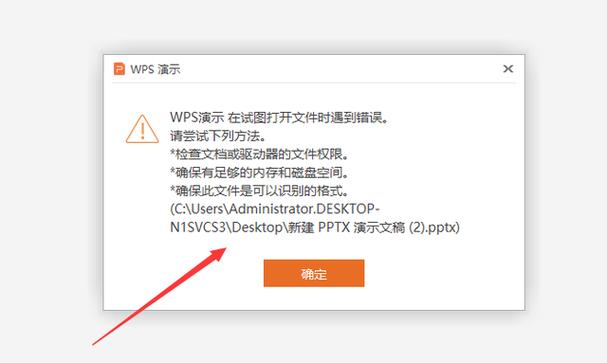
别着急,PPT打不开是电脑使用中很常见的问题,我们可以按照从易到难的顺序,一步步来排查和解决。
(图片来源网络,侵删)
请按照以下步骤操作,很大概率能解决问题:
第一步:检查基础问题(最常见的原因)
-
文件是否被其他程序占用?
- 现象:如果你之前编辑过这个PPT但没有正常关闭,系统可能认为文件仍在使用中。
- 解决方法:
- 重启电脑:这是最简单有效的方法,可以释放所有被占用的文件。
- 检查任务管理器:
- 按
Ctrl + Shift + Esc打开任务管理器。 - 在“进程”或“详细信息”选项卡中,查找是否有
POWERPNT.EXE或EXCEL.EXE(有时Excel会卡住PPT文件) 等进程。 - 如果有,选中它并点击“结束任务”。
- 按
-
文件是否损坏?
- 现象:文件可能在保存时或传输过程中损坏了。
- 解决方法:
- 检查文件大小:右键点击PPT文件,选择“属性”,如果文件大小是0字节或者异常小(比如只有几KB),那基本确定是损坏了。
- 尝试在另一台电脑上打开:拷贝这个文件到另一台电脑上试试,如果另一台电脑能打开,说明是你当前电脑的软件或系统问题,如果打不开,那文件本身很可能已经损坏。
第二步:使用PowerPoint自身的修复功能
如果文件没有明显损坏,但就是打不开,可以尝试PPT自带的修复工具。
(图片来源网络,侵删)
- 打开PowerPoint程序:不要直接双击文件,而是先打开PowerPoint软件本身。
- 选择“打开”:在PowerPoint的启动界面或菜单栏中,选择“文件” -> “打开”。
- 找到你的PPT文件,点击选中它。
- 点击下拉箭头:在“打开”按钮旁边,通常会有一个小的下拉箭头。
- 选择“打开并修复”:点击这个选项,PowerPoint会尝试自动修复文件并打开它。
第三步:检查PowerPoint程序本身
如果所有PPT文件都打不开,或者修复失败,那可能是PowerPoint程序本身出了问题。
- 重启PowerPoint:有时候只是程序卡住了,完全关闭后再重新打开。
- 检查PowerPoint是否正常:
- 打开PowerPoint,尝试新建一个空白演示文稿(
Ctrl + N)。 - 如果新建的文件也无法编辑或保存,说明程序本身可能有问题。
- 打开PowerPoint,尝试新建一个空白演示文稿(
- 更新Office套件:
- 打开任何一个Office组件(如Word),进入“文件” -> “账户” -> “更新选项” -> “立即更新”。
- 确保你的Office是最新版本,新版本通常会修复已知的Bug。
- 修复Office安装:
- 在Windows搜索栏中搜索“控制面板”并打开。
- 选择“程序” -> “程序和功能”(或“卸载程序”)。
- 在列表中找到你的Microsoft Office(Microsoft 365),右键点击它,选择“更改”。
- 在弹出的窗口中,选择“快速修复”或“联机修复”(联机修复更彻底,但需要一些时间),然后按照提示操作,修复完成后重启电脑再试。
第四步:检查文件关联和兼容性
-
检查文件关联:
- 右键点击你的PPT文件。
- 选择“打开方式” -> “选择其他应用”。
- 在列表中找到“PowerPoint”,并勾选“始终使用此应用打开.pptx文件”。
- 如果列表中没有PowerPoint,可以点击“在应用商店中查找”或浏览到Office的安装目录。
-
检查兼容性问题:
- 高版本向下兼容:用高版本的Office(如Office 2025/365)制作的PPT,通常可以在低版本(如Office 2010/2025)中打开,但可能会有一些格式丢失。
- 低版本无法打开高版本:用Office 2025制作的PPT,用Office 2007是无法直接打开的。
- 解决方法:
- 让发送者另存为兼容版本:让文件发送者将PPT“另存为” -> “PowerPoint 97-2003 演示文稿 (.ppt)”或“PowerPoint 演示文稿 (.pptx)”。
- 安装兼容包:如果你用的是旧版Office(如2007),可以去微软官网下载并安装“Microsoft Office 兼容包”。
第五步:其他高级方法
如果以上方法都无效,可以尝试以下方法,但请注意,这些方法可能会导致文件内容丢失,请务必先备份文件!
(图片来源网络,侵删)
-
复制到新文件:
- 在任务管理器中强制关闭所有Office进程。
- 新建一个空白PPT。
- 右键点击新幻灯片的缩略图,选择“重用幻灯片”。
- 在右侧的窗格中,点击“浏览”,选择那个打不开的旧文件。
- 有时候这样能绕过损坏的部分,将内容提取出来。
-
转换为其他格式再转回来:
- 尝试将损坏的PPT文件后缀名从
.pptx改为.zip。 - 解压这个zip文件,找到一个名为
ppt的文件夹,里面有一个slides文件夹,里面存放着每一页幻灯片的数据(通常是.xml文件)。 - 这是一个比较专业的操作,通常用于数据恢复,对普通用户来说有一定难度。
- 尝试将损坏的PPT文件后缀名从
第六步:最后的求助
如果以上所有方法都试过了,文件还是打不开,
- 联系文件发送人:请他们重新发一份。
- 联系技术支持:如果你是企业用户,可以联系公司的IT部门或微软官方技术支持。
- 使用专业数据恢复软件:对于非常重要且无法修复的文件,可以尝试一些专业的PPT修复软件(网上有很多,但请选择信誉好的,并注意安全)。
总结一下排查流程:
单文件打不开 -> 重启电脑 -> 换电脑试 -> 用“打开并修复”功能 所有文件都打不开 -> 新建文件测试 -> 更新/修复Office程序 -> 检查文件关联
希望这些步骤能帮你解决问题!


