


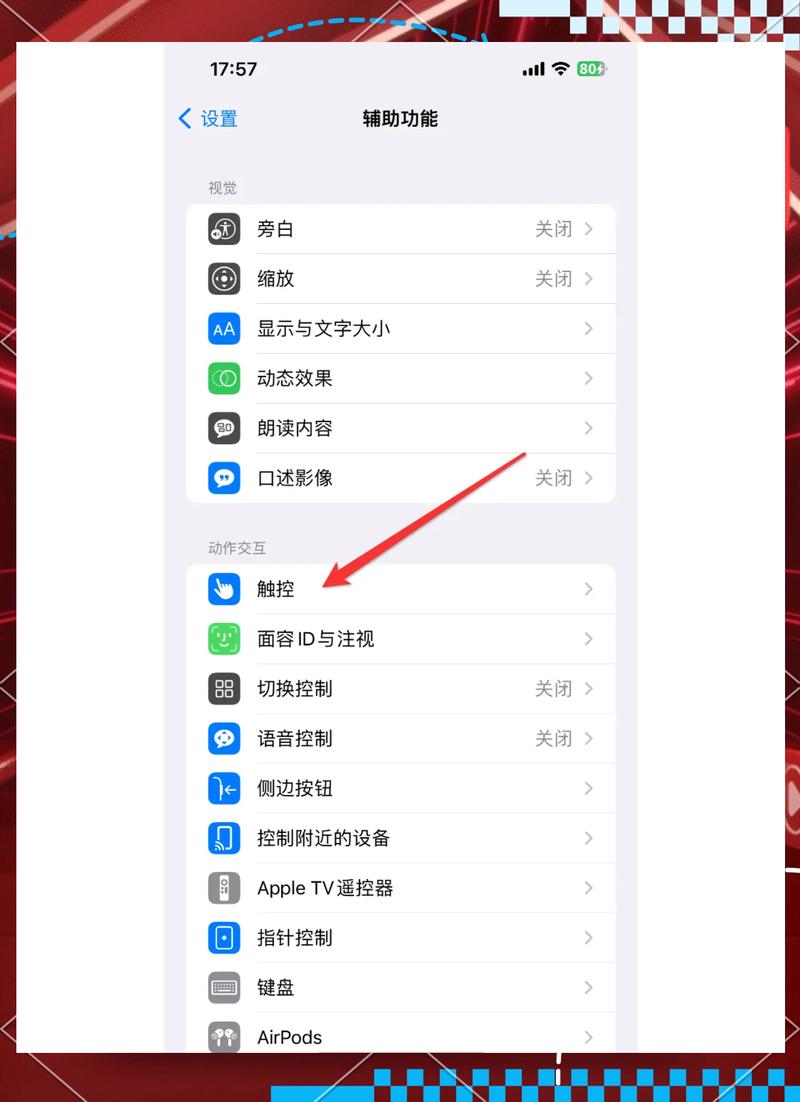
第一步:进入“设置”
- 在您iPhone的主屏幕上,找到并点击 “设置” 图标,它是一个灰色的齿轮 ⚙️ 图标。
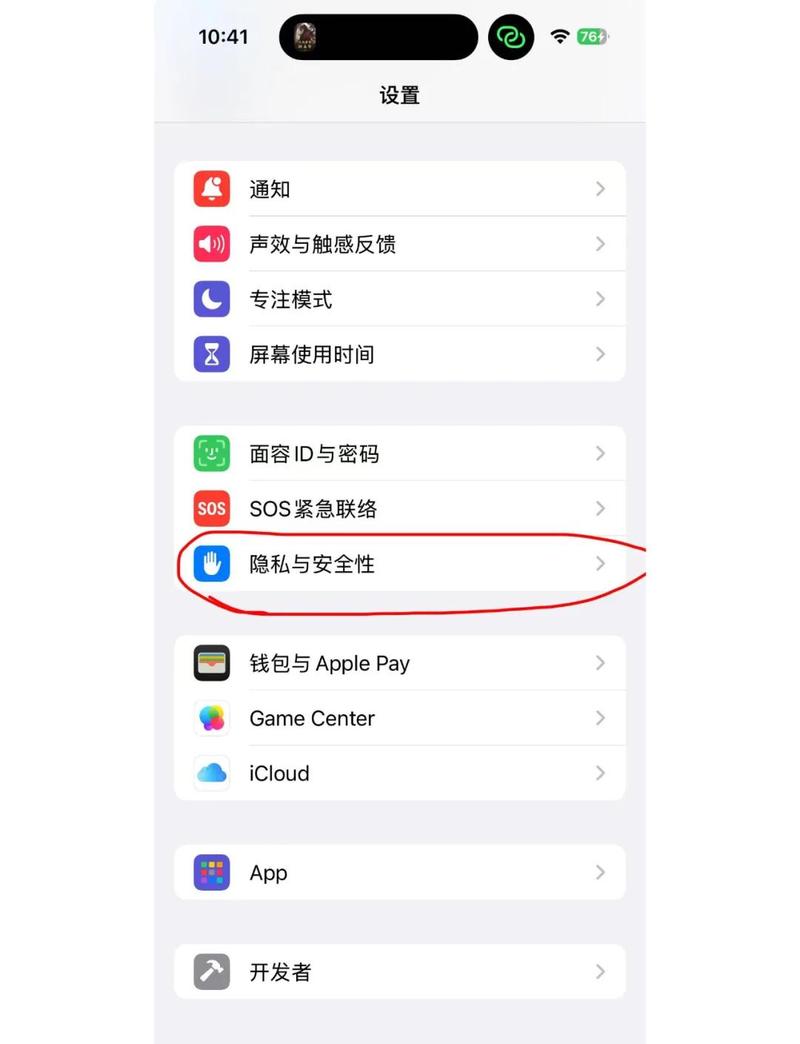
第二步:找到并进入“隐私与安全性”
- 在“设置”菜单中,向下滑动,找到并点击 “隐私与安全性”。
第三步:开启“定位服务”
- 在“隐私与安全性”菜单中,点击 “定位服务”。
- 在新打开的页面,您会看到一个主开关。将这个开关向右滑动,使其变为绿色,这样就成功开启了定位服务。
第四步:管理单个App的定位权限(非常重要)
仅仅开启总开关还不够,您需要为每个需要使用您位置的应用单独设置权限,这样可以更好地保护您的隐私。
(图片来源网络,侵删)
-
在“定位服务”页面,您会看到一个长长的应用列表,向下滚动,找到您想要设置位置权限的应用,“地图”、“高德地图”、“微信”、“滴滴出行” 等。
-
点击进入该应用的定位权限设置页面。
-
您会看到四个权限选项,根据您的需求选择最合适的一项:
-
从使用 App 期间: (推荐选项)
 (图片来源网络,侵删)
- 含义: 只有在您打开并使用这个App时,它才能获取您的位置,当您切换到其他App或锁屏时,它就无法获取了。
- 适用场景: 大多数地图、外卖、打车类App,既能满足使用需求,又能最大限度地保护隐私。
-
仅在使用 App 期间:
- 含义: 和上面“从使用 App 期间”功能完全一样,这是较新版本iOS的命名方式。
-
仅限一次:
- 含义: App只有在您明确点击“允许”时,才能获取您一次位置,使用完后,权限会自动失效。
- 适用场景: 当您只需要App为您完成一次任务时,比如查找附近的餐厅。
-
始终允许:
- 含义: 无论您是否在使用这个App,它都可以随时获取您的位置。
- 适用场景: 极少数需要持续定位的App,查找”App中的“查找我的iPhone”功能,或者某些健康追踪App。请谨慎授予此权限,因为它会持续消耗电量并暴露您的行踪。
-
不允许:
 (图片来源网络,侵删)
- 含义: 该App完全无法获取您的位置信息。
-
第五步:系统级位置设置
在定位服务列表的最上方,您还可以设置一些系统级的位置选项:
- 系统服务: 这里包含了iPhone内置的各种功能,如“基于位置的广告”、“紧急呼叫与SOS”、“查找我的iPhone”等,您可以在这里对这些功能进行精细化的开启或关闭。
总结与提示
- 开启总开关: 设置 > 隐私与安全性 > 定位服务 > 开启主开关。
- 管理App权限: 在定位服务列表中,为每个App单独选择“从使用 App 期间”、“仅限一次”或“始终允许”。
- 隐私优先: 对于大多数日常应用,“从使用 App 期间” 是最安全和推荐的选项。
- 电量消耗: 开启定位服务会消耗一定的电量,但现代iPhone的优化已经做得很好,如果您发现某个App的“始终允许”权限导致电量消耗过快,可以考虑将其改为“从使用 App 期间”。
- 紧急情况: 请务必确保“紧急呼叫与SOS”下的“允许访问 when locked”是开启的,这样在紧急情况下,即使手机锁屏也能向救援服务发送您的位置。
通过以上步骤,您就可以轻松管理iPhone的位置功能了。


