


主要锁屏类型及设置方法
华为手机主要提供以下几种锁屏方式:密码、图案、指纹、人脸识别,您可以选择其中一种或多种组合使用。
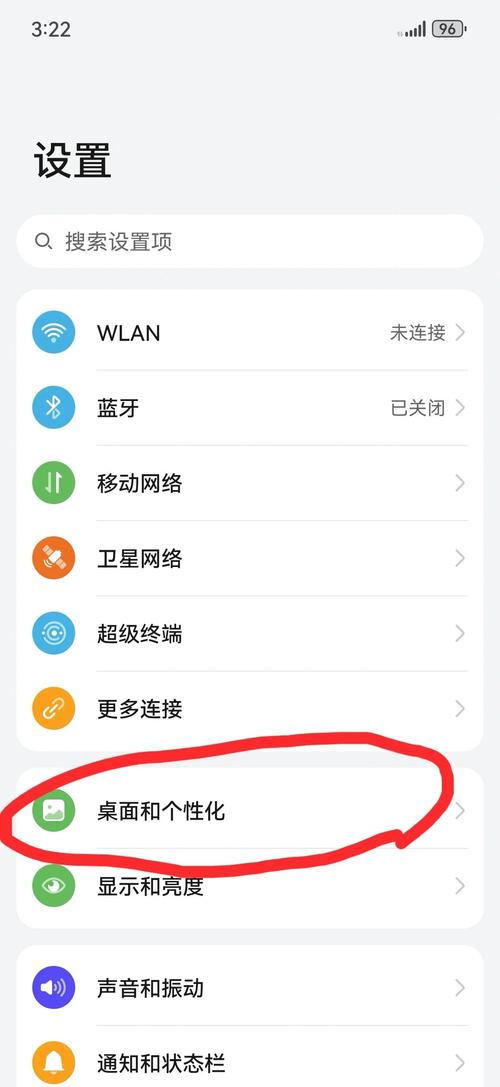
(图片来源网络,侵删)
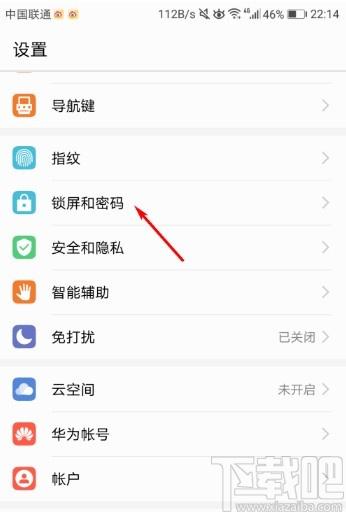
设置路径(大部分机型通用):
设置 > 安全和隐私 > 锁屏和密码 > 锁屏类型
方法1:设置密码(最常用、最安全)
密码分为数字密码和字母/符号密码,安全性较高。
- 打开
设置。 - 进入
安全和隐私。 - 选择
锁屏和密码。 - 点击
锁屏类型。 - 选择
密码。 - 系统会要求您 输入当前密码(如果已设置)或 设置新密码。
- 首次设置:直接输入您想要的密码,然后确认。
- 已有密码:先输入旧密码验证,再输入新密码。
- 您可以选择
数字密码或字母/符号密码。 - 设置完成后,点击
确定。
方法2:设置图案(方便快捷)
通过绘制特定图案来解锁,简单易记,但安全性相对较低。
- 打开
设置。 - 进入
安全和隐私。 - 选择
锁屏和密码。 - 点击
锁屏类型。 - 选择
图案。 - 在屏幕上绘制您想解锁的图案(至少4个点)。
- 系统会要求您 再次绘制相同的图案 以确认。
- 绘制完成后,点击
确定。
方法3:设置指纹(快速解锁)
如果您的手机支持(大部分华为手机都有指纹识别功能),指纹解锁是目前最快、最便捷的方式。
(图片来源网络,侵删)
- 前提条件:您必须先设置一个密码或图案作为备用解锁方式(这是安全要求)。
- 打开
设置。 - 进入
安全和隐私>指纹。 - 点击
添加指纹。 - 按照屏幕提示,将手指放在指纹识别区域上,系统会引导您多次按压手指的不同部分,以完整录入指纹。
- 完成后,您可以为此指纹命名(如“拇指食指”),并选择在哪些场景下使用该指纹(如解锁、支付、验证等)。
- 您可以添加多个指纹。
方法4:设置人脸识别(科技感十足)
利用前置摄像头进行面部识别,适合在光线充足的环境下使用。
- 前提条件:同样需要先设置一个密码或图案。
- 打开
设置。 - 进入
安全和隐私>人脸识别。 - 开启
人脸识别开关。 - 按照屏幕提示,将面部对准摄像头,系统会引导您缓慢转动头部,以完成面部数据的录入。
- 您可以选择是否需要
注视手机才能解锁(更安全)。 - 设置完成后,即可在锁屏时使用人脸识别。
组合使用多种解锁方式
为了兼顾安全性和便利性,您可以将不同的解锁方式组合使用,华为允许您设置“主锁屏”和“备用锁屏”。
设置路径:
设置 > 安全和隐私 > 锁屏和密码 > 锁屏类型
- 在
锁屏类型中,选择您最常用的方式作为主锁屏(指纹)。 - 向下滑动,找到
备用锁屏。 - 您可以设置另一种不同的解锁方式(密码或图案)。
- 这样,当主解锁方式(如指纹)无法使用时,您可以滑动屏幕,使用备用解锁方式(如密码)来进入手机。
锁屏高级设置
在 设置 > 安全和隐私 > 锁屏和密码 中,您还可以进行一些非常有用的设置:
-
锁屏自动启动:
- 设置为
立即:按下电源键锁屏后,再次点亮屏幕就需要解锁。 - 设置为
5秒后或30秒后:锁屏后,在指定时间内点亮屏幕无需解锁,超过时间才需要,适合临时离开但又不想频繁解锁的场景。
- 设置为
-
自定义锁屏壁纸:
- 设置路径:
设置>桌面和壁纸>锁屏壁纸 - 您可以选择系统内置的壁纸,或者从相册中选择自己的照片作为锁屏背景。
- 设置路径:
-
锁屏显示内容:
- 设置路径:
设置>桌面和壁纸>锁屏显示 - 您可以在这里设置锁屏时显示哪些信息,如:
- 时间、日期、天气
- 通知预览(可选择“显示全部内容”、“隐藏敏感内容”或“不显示”)
- 快捷启动器(如手电筒、相机、录音笔等)
- 步数显示
- 设置路径:
-
锁屏密码与隐私:
- 设置路径:
设置>安全和隐私>锁屏和密码 - 显示通知内容:控制锁屏状态下是否显示通知的详细内容。
- 锁屏时自动隐藏敏感内容:开启后,当手机检测到有人从侧面偷看时,会自动将锁屏内容变模糊。
- 智能锁:这是一个非常实用的功能,可以在特定条件下自动解锁手机,
- 可信设备:当您的手表或另一部华为手机靠近时,手机自动解锁。
- 在口袋中:当手机检测到自己被放入口袋时,自动锁定;拿出时,点亮屏幕无需解锁。
- 在可信地点:当连接到家里的Wi-Fi时自动解锁。
- 设置路径:
- 基础设置:进入
设置>安全和隐私>锁屏和密码>锁屏类型,选择并设置您喜欢的密码、图案、指纹或人脸识别。 - 组合使用:设置主锁屏(如指纹)和备用锁屏(如密码),以备不时之需。
- 个性化:在
桌面和壁纸中设置锁屏壁纸和显示内容,让锁屏更美观、更实用。 - 高级功能:开启
智能锁和锁屏时自动隐藏敏感内容等功能,提升安全性和便利性。
希望这份详细的指南能帮助您轻松设置华为手机的锁屏!


