


临时关闭(最常用)
当你只是临时使用放大镜,用完后想让它消失,可以采用以下任一方法:
(图片来源网络,侵删)
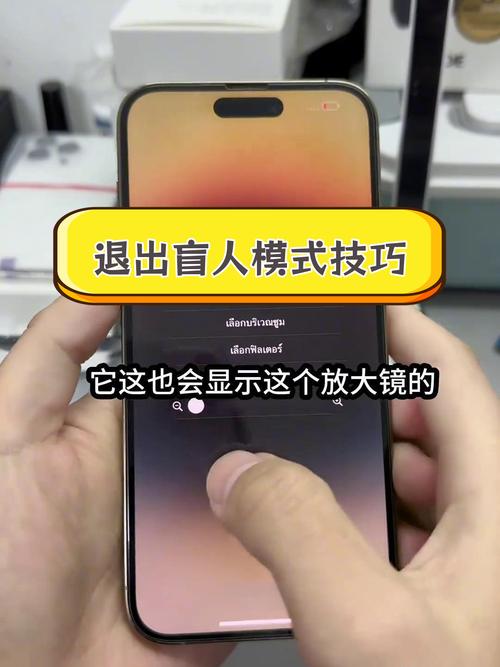
方法1:点击屏幕任意位置(最简单)
这是最直接、最常用的方法。
- 操作:在使用放大镜时,用另一只手指轻轻点击一下屏幕的任何位置(除了顶部的“X”按钮和下方的控制滑块)。
- 效果:放大镜会立即消失,但功能并未被关闭,下次需要时可以从控制中心再次打开。
方法2:点击顶部的“X”按钮
- 操作:在使用放大镜时,屏幕顶部会出现一个红色的“X”按钮,点击这个“X”。
- 效果:关闭当前打开的放大镜窗口,同样,功能本身没有被禁用。
方法3:按 Home 键或侧边按钮(适用于有 Home 键的旧款 iPhone)
如果你的 iPhone 有 Home 键(主屏幕按钮),按一下 Home 键也可以退出放大镜。
完全禁用(不想再用了)
如果你不想让放大镜功能出现在控制中心,或者担心自己误触,可以将其从控制中心移除。
步骤:
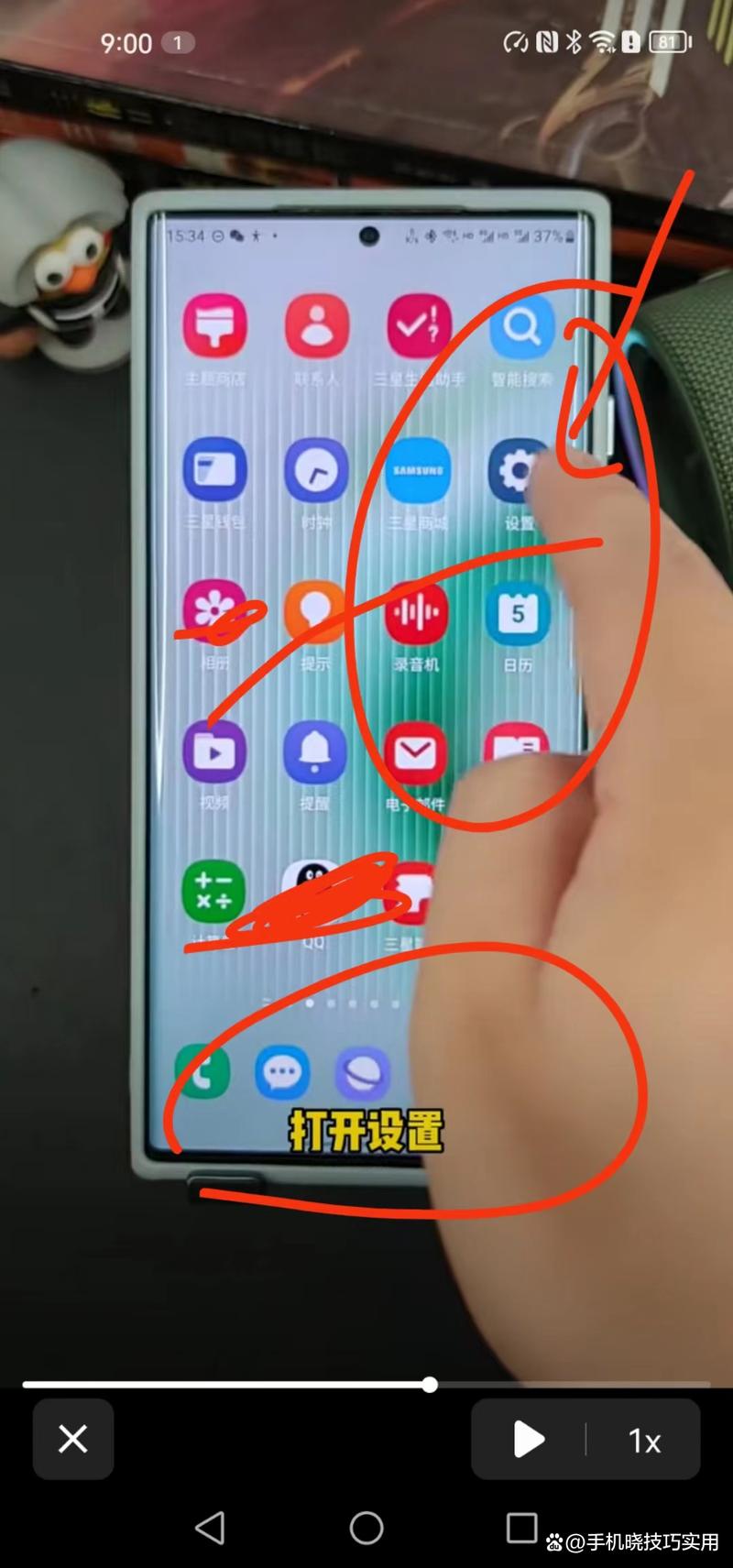
- 打开“设置”:在手机主屏幕找到并点击 “设置” 图标(齿轮形状)。
- 进入“控制中心”:在设置列表中向下滑动,找到并点击 “控制中心”。
- 找到“放大镜”:在“控制中心”的“更多控制”或“包含的控制”列表中,找到 “放大镜” 这个项目。
- 移除“放大镜”:
- 用手指长按“放大”右侧的 三道横线 图标(⠿)。
- 将它拖动到列表最下方的“移除”区域。
- “放大镜”会从你的控制中心列表中消失。
- 退出设置:点击左上角的返回箭头即可。
效果:这样操作后,你将无法再从控制中心快速打开放大镜,如果将来需要重新使用,只需按照上述步骤,将“放大镜”从“移除”区域拖回“更多控制”或“包含的控制”列表即可。
(图片来源网络,侵删)
如何重新打开放大镜?
如果你只是临时关闭了,或者想重新启用这个功能,可以这样做:
- 打开控制中心:
- 面容ID 机型:从屏幕右上角向下滑动。
- Touch ID 机型:从屏幕底部向上滑动。
- 找到并点击“放大镜”图标:在控制中心的图标列表中,找到一个看起来像一个相机对准二维码的图标,点击它即可打开放大镜。
| 你的需求 | 操作方法 |
|---|---|
| 临时用完就关 | 点击屏幕任意位置,或点击屏幕顶部的 “X” 按钮。 |
| 完全不想用了 | 前往 “设置” > “控制中心”,将“放大镜”图标拖到“移除”区域。 |
| 重新打开 | 从控制中心点击“放大镜”图标。 |
希望这些方法能帮到你!
(图片来源网络,侵删)


